Základní údaje
V horní části karty jsou přepínače (šipky), pomocí kterých je možné se pohybovat mezi jednotlivými zobrazenými záznamy (kartami žáků).
Tato základní část karty zůstává vždy zobrazena, i když se přepínáme mezi jednotlivými záložkami na kartě.
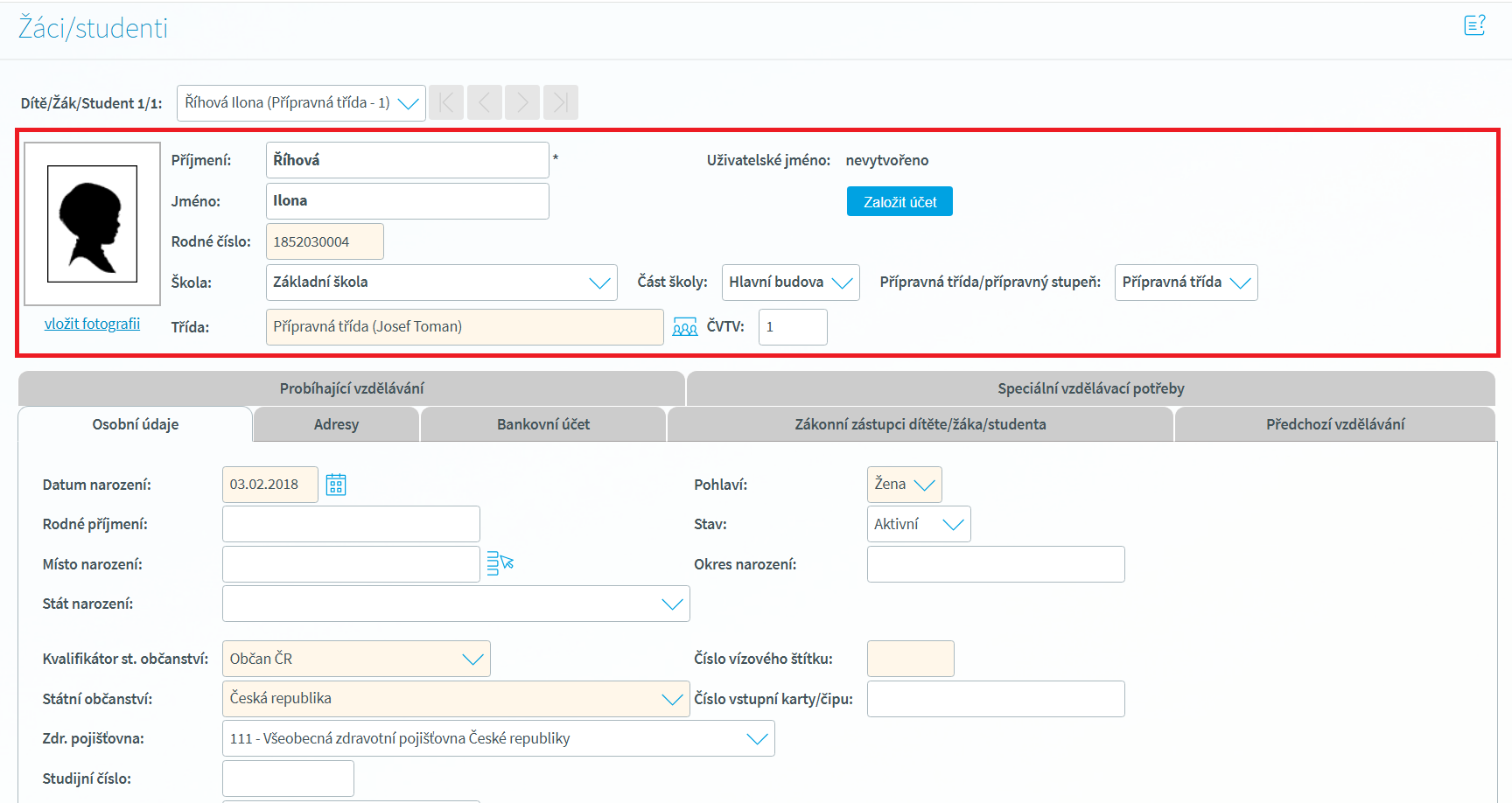
Přehled základních údajů zobrazených na formuláři Žáci/studenti
Název záložky |
Popis |
Příjmení |
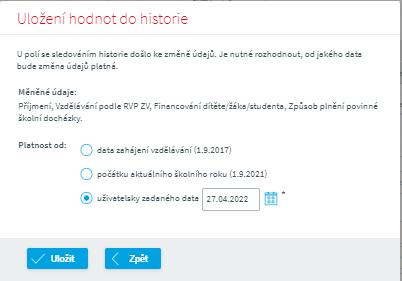
Uvedeme příjmení žáka. V případě změn příjmení žáka záznam změníme a aplikace se zeptá, k jakému datu požadujeme změnu uložit, vizte obr 1. |
Jméno |
Vyplníme křestní jméno žáka. |
Rodné číslo |
Jednoznačný identifikátor fyzické osoby, ze kterého lze vyčíst datum narození a pohlaví příslušné osoby. Vyplňujeme jej bez lomítka. Žáci narození před rokem 1954 mají pouze devítimístné rodné číslo. Žáci narození po roce 1954 mají desetimístné rodné číslo, které je vždy dělitelné číslem 11. Dále existují specifické případy ohledně vyplňování této položky: Evidence rodného čísla u cizinců: U žáků, kterým nebylo našimi státními úřady přiděleno rodné číslo (čísla přidělená cizincům provizorně Správou sociálního zabezpečení se neuvádějí), se uvede kód ve tvaru RRNNDDXXXX, kde RR= poslední dvojčíslí roku narození, NN u mužů = MM (pořadové číslo měsíce), u žen MM+50, DD= den narození a za XXXX se dosadí „X“+ trojmístné pořadové číslo přidělené jednoznačně školou, např. X001, X002, X021... Tato čtyřmístná koncovka kódu přiděleného školou musí mít u každého žáka, kterému byl kód školou přidělen, různé pořadové číslo, a to i v případě, že se datum narození žáků nebo číslo části školy neshoduje, např. muž narozený 15. 2. 1998 má rodné číslo - 980215/X001. Poznámka: U žáků, kteří neuvedli rodné číslo a školu opustili během září, platí stejné podmínky jako u osob, kterým nebylo rodné číslo přiděleno našimi státními úřady. Jediným rozdílem je, že se za XXXX dosadí „Y“+ trojmístné pořadové číslo přidělené jednoznačně školou. |
Škola |
Zde vybereme, do které školy bude žák chodit - toto se týká pouze škol, které mají zároveň více typů (mateřská škola, základní škola, střední škola - vizte evidenci škol/zařízení v organizace na formuláři Vlastnosti organizace), případně více částí v rámci jedné školy (např. odloučená pracoviště). |
Část školy |
Vybereme část školy, do níž žák dochází. POZNÁMKA: Tato položka se zobrazuje jen v případě, že má škola definováno více částí. |
Přípravná třída/přípravný stupeň |
Vyplníme v případě, že se se jedná o přípravnou třídu, nebo jde o třídu přípravného stupně. POZNÁMKA: Tato položka se zobrazuje jen v případě, že je parametr aplikace Evidovat žáky přípravných tříd nebo tříd přípravného stupně nastaven na jinou hodnotu než Ne. |
Třída |
Pokud je žák již zařazen do třídy, zobrazuje se zde jeho aktuální třída a u ní ikona |
ČVTV |
Po zařazení žáka do třídy se v této kolonce zobrazuje jeho aktuální ČVTV. Změnu ČVTV lze provést ve sloupci ČVTV na formuláři Třídy ( v menu Správa aplikace - Číselníky - Třídy, tlačítko Složení) |
Zařadit do třídy |
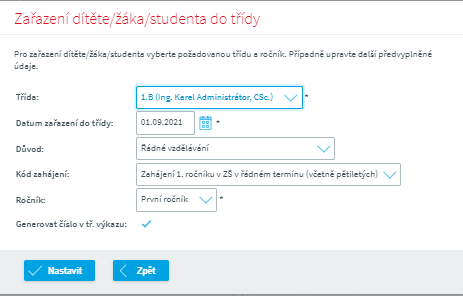
Na tomto formuláři (vizte obr 2 ) vybereme/vyplníme potřebné údaje a uložíme. Žák je od té chvíle již zařazen do třídy. Jednotlivé kódy zahájení jsou popsány v kapitole Přidání žáka/studenta do třídy. |
Vložit fotografii |
Kliknutím na odkaz Vložit fotografii máme možnost přiložit fotografii k danému žákovi. Fotografie je možné také vkládat hromadně. |
Založit účet |
Po kliknutí na tlačítko Založit účet máme možnost zadat uživatelské jméno a heslo, pod kterým bude moci žák přistupovat do aplikace. Toto je vhodné využít v případě, že se jedná o jednotlivě zakládanou kartu žáka - tedy například přestup během školního roku. Pokud chceme zakládat uživatelské účty pro žáky celé třídy (např. při nástupu do 1. ročníku) je výhodnější využít možnost vygenerování PINů hromadně pro všechny požadované žáky najednou. Postup je popsán v kapitole Správa aplikace - Žáci/studenti - Generování PINů.
Jakmile je účet už založen, zobrazuje se na stejném místě uživatelské jméno žáka a tlačítka pro Změnu hesla a Zrušení účtu, obě tyto akce může provést jak administrátor aplikace, tak třídní učitel. , a to pomocí parametru aplikace . Jestliže je tento parametr nastaven na nenulovou hodnotu, dojde během 24 hodin po uplynutí daného počtu dnů od data vyřazení (ukončení vzdělávání) žáka k automatickému zrušení účtu. Příklad: pokud je hodnota nastavena na 30 dnů, dojde po této době ke zrušení účtu žáka. Automatické rušení však probíhá vždy v nočních hodinách, může tedy dojít k tomu, že účet bude zrušen až 31. den po ukončení vzdělávání žáka. |
 , pomocí kterého se můžeme přepnout na složení této třídy. Pokud žák ve třídě ještě zařazen není, zobrazuje se tlačítko
Obr. 1: Dialgové okno zobrazující se při ukládání změny položky Příjmení
Obr. 2: Zařazení žáka/studenta do třídy
Přehled záložek na formuláři Žáci/studenti
Název záložky |
Popis |
0sobní údaje žáka |
|
Obsahuje podzáložky Trvalé bydliště, Přechodné bydliště, Kontaktní adresa |
|
Č. účtu, variabilní symbol |
|
Údaje o zákonných zástupcích žáka. |
|
Záznamy o přechozím vzdělávání, typ školy/ročník, ze které žák přišel. |
|
Obsahuje záložky Obecné informace a Cizí jazyky |
|
Údaje o zdravotním znevýhodnění, Sociálním znevýhodnění, Nadání žáka. |
Přehled tlačítek zobrazených na kartě žáka
Název |
Popis |
Zobrazí formulář Správa historie položek, prostřectvím kterého lze měnit datum, ke kterému mají být položky ve školní matrice uloženy, případně umožňuje záznamy smazat. |
|
Zobrazí záznamy o průběhu vzdělávání žáka v přípravné třídě/třídě přípravného stupně. |
|
Zobrazí formulář pro zadání poznámky ke vzdělávání žáka (např. uvolnění z výuky, nehodnocení z předmětu apod.) |
|
Zobrazí formulář Doporučení ke vzdělávání žáka se speciálními vzdělávacími potřebami s možností evidence Doporučení a podpůrných opatření žáka. |
|
Uložit a zůstat |
Uloží změny na kartě žáka a zůstane na této kartě. |
Uložit a další |
Uloží změny a přesune se na další kartu žáka v pořadí. |
Uložit a zavřít |
Uloží změny na kartě žáka a zavře kartu s návratem na formulář Žáci/studenti. |
Uložit a nový |
Uloží změny na kartě žáka a otevře prázdnou kartu s možností zaevidování nového žáka. |
Zavřít |
Zavře kartu žáka bez uložení změn. |