Žáci/studenti
Zobrazené záznamy na formuláři Žáci/studenti odpovídají zadaným kritériím na Filtru:
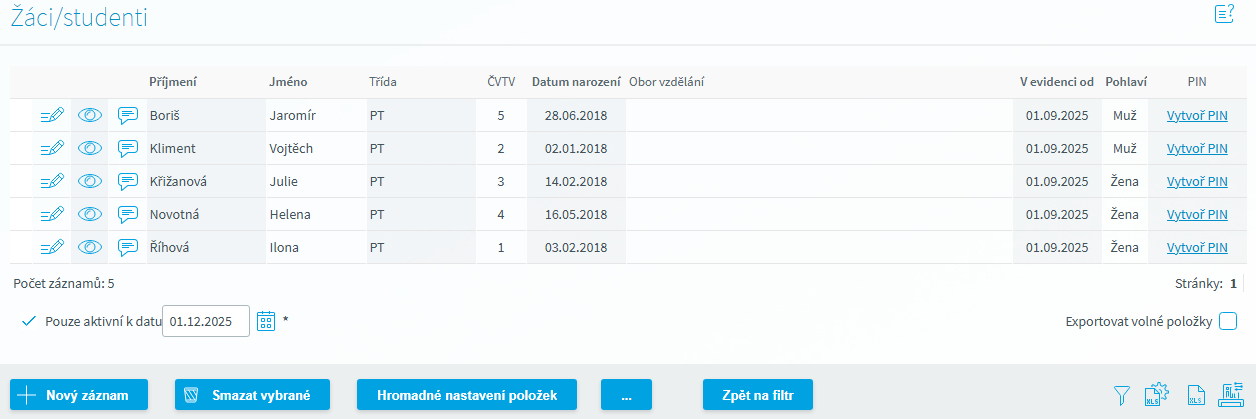
Popis zobrazovaných polí na formuláři Žáci/studenti
|
|
Příjmení |
Příjmení žáka |
Jméno |
Jméno žáka |
Třída |
Třída, do které je žák zařazen ke vzdělávání. |
ČVTV |
Číslo v třídním výkazu. Jeho editaci je možno provést v menu Správa aplikace - Číselníky - Třídy, tlačítko Složení a sloupec ČVTV. |
Datum narození |
Datum narození žáka/studenta |
Obor vzdělání |
Obor vzdělání, který žák studuje. |
V evidenci od |
Datum, od kterého je žák evidován ve Školní matrice. |
Pohlaví |
Pohlaví žáka/studenta |
PIN |
Kód pro prvotní registraci uživatele do systému. Pokud chceme vygenerovat PIN pouze konkrétnímu žákovi, stiskneme odkaz "Vytvoř PIN". Pokud má žák PIN již vygenerovaný, zobrazí se v příslušném poli tato položka ve tvaru desetimístného čísla. Chceme-li smazat PIN pouze u konkrétního žáka, stiskneme ikonu |
Pouze aktivní k datu |
Ve výchozím zobrazení je tento příznak zaškrtnut a matrika tak zobrazuje pouze aktivní žáky. Pokud zaškrtneme příznak "Pouze aktivní k datu" a vyplníme datum (automaticky je přednastaven aktuální datum), zobrazí se všichni žáci aktivní právě k tomuto datu. Pokud příznak odškrtneme, zobrazí se všichni aktivní i neaktivní žáci (žáci s ukončeným vzděláváním). |
 . Pro hromadné nastavení nebo smazání PINů můžeme použít tlačítko "
Tlačítka na formuláři Žáci/studenti
|
|
|
Zobrazí kartu žáka . |
|
Zobrazí Přehled žáka/studenta s průběhem vzdělávání. |
|
Zobrazí formulář Poznámky ke vzdělávání příslušného žáka. |
|
Otevře prázdnou kartu pro vložení nového žáka . |
|
Provede smazání označených záznamů. |
|
Uloží změny na formuláři Žáci/studenti. |
|
Zobrazí formulář Hromadné nastavení položek . |
|
Zobrazí výběrový seznam dalších akcí. Ten nabízí tyto možnosti: Hromadné nastavení cizích jazyků, Změnit platnost položek, Odeslat zprávu, Přidělení stud. plánů, Přidělení uč. plánů, Kopírování karty, Sloučit karty, Generovat PINy, Rozeslat PINy e-mailem, Smazat PINy a Hromadný import fotografií. |
|
Ikona zobrazí formulář prostřednictvím kterého můžeme zadat omezení pro zobrazení žáků. |
|
Zobrazí okno se seznamem položek, které lze ze školní matriky exportovat do Excelu. |
|
Provedete export označených položek do souboru MS Excel. |
|
Vyvolá dialogové okno se seznamem tiskových výstupů, které lze generovat ze školní matriky. Předpokladem je nakopírování tiskového výstupu z tiskových sestav Školy OnLine. |








Založení nové karty žáka provedete prostřednictvím tlačítka "Nový záznam". Při vkládání nového žáka aplikace provádí kontrolu, zda v aplikaci už není evidována aktivní karta žáka se shodným příjmením a jménem, případně rodným číslem.
Kontrola probíhá tak, že po zadání příjmení a jména a přesunu na další pole aplikace zjišťuje případné shody. Pokud kontrola nalezne aktivního žáka se stejným příjmením a jménem, zobrazí se následující upozornění:
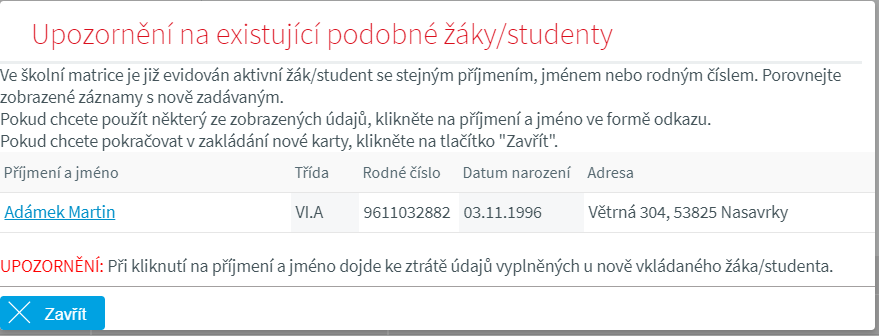
Tabulka obsahuje seznam aktivních žáků se shodným příjmení a jménem (případně rodným číslem), kteří již mají ve školní matrice založenou kartu s možností aktivního prokliku na vybranou kartu (viz. Příjmení a jméno).
Poznámka: V případě, že žák se již v předchozím období vzdělával na vaší škole a na školu se vrací, je nutné mu založit novou kartu, neboť se jedná o nové vzdělávání. V tomto případě však doporučujeme použít možnost kopírování karty žáka.
Pokud budeme mazat některého žáka, označíme příslušný záznam v levé části obrazovky a stiskneme tlačítko "Smazat vybrané". Toto tlačítko umožňuje mazat příslušné záznamy ve a jejich veškeré vazby.
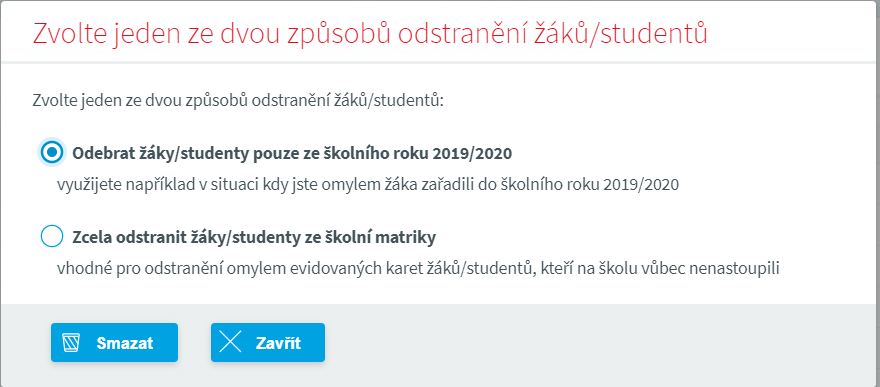
Po kliknutí na tlačítko "Smazat" je potřeba vybrat jednu z nabízených možností:
•Smazat záznam o zařazení do konkrétního školního roku (nesmaže se celá karta žáka). Smazání školního roku proběhne ihned po potvrzení.
•Zcela odstranit žáky ze školní matriky (smaže se kompletně celá karta se všemi záznamy včetně známek z vysvědčení).
Než provedeme smazání žáka, je nezbytné si uvědomit, jaké bude mít tento krok následky, tzn. žák přijde o veškeré záznamy evidované v aplikaci napříč všemi školními roky! Jestliže má žák/student např. uzavřené známky, potvrzenou uzávěrku nebo je přihlášen na maturitní zkoušky atd., neměl by být z důvodu správné evidence smazán! Mazat záznamy je vhodné např., jedná-li se o pokusné žáky/studenty, respektive záznamy, jejichž smazání nebude mít žádné následky a dopad na evidenci žáků/studentů v systému. Po stisku výše jmenovaného tlačítka budeme přesměrováni na následující formulář:
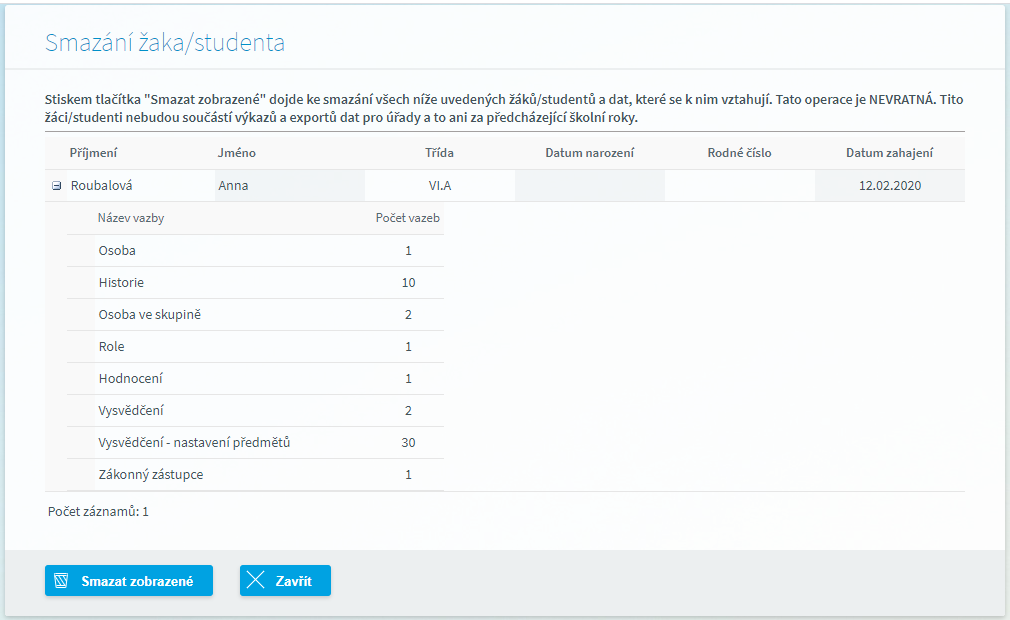
Na této stránce se zobrazují informace o žácích, které právě mažeme z evidence, a přehled veškerých vazeb v systému. Nelze smazat jen některé vazby, mažou se vždy všechny!
Stiskem tlačítka "Smazat zobrazené" dojde ke smazání všech vybraných žáků a dat, které se k nim vztahují. Tato operace je NEVRATNÁ!!!!. Smazaní žáci/studenti nebudou součástí výkazů, exportů dat atd.
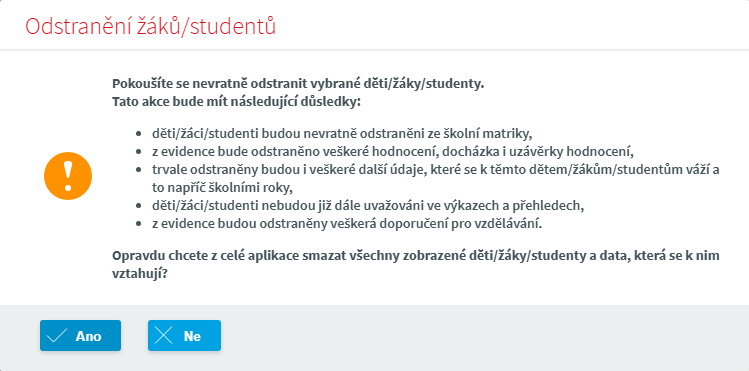
Před definitivním smazáním budeme ještě varováni následujícím oknem: