Žáci přípravných tříd a tříd přípravného stupně
Při vstupu na formulář Žáci/studenti se zobrazí nejprve filtr, prostřednictvím kterého můžeme vyhledávat záznamy ve školní matrice na základě zadaných podmínek. Zobrazení filtru závisí na nastavení parametru aplikace Povolit zobrazení dat školní matriky všem učitelům.
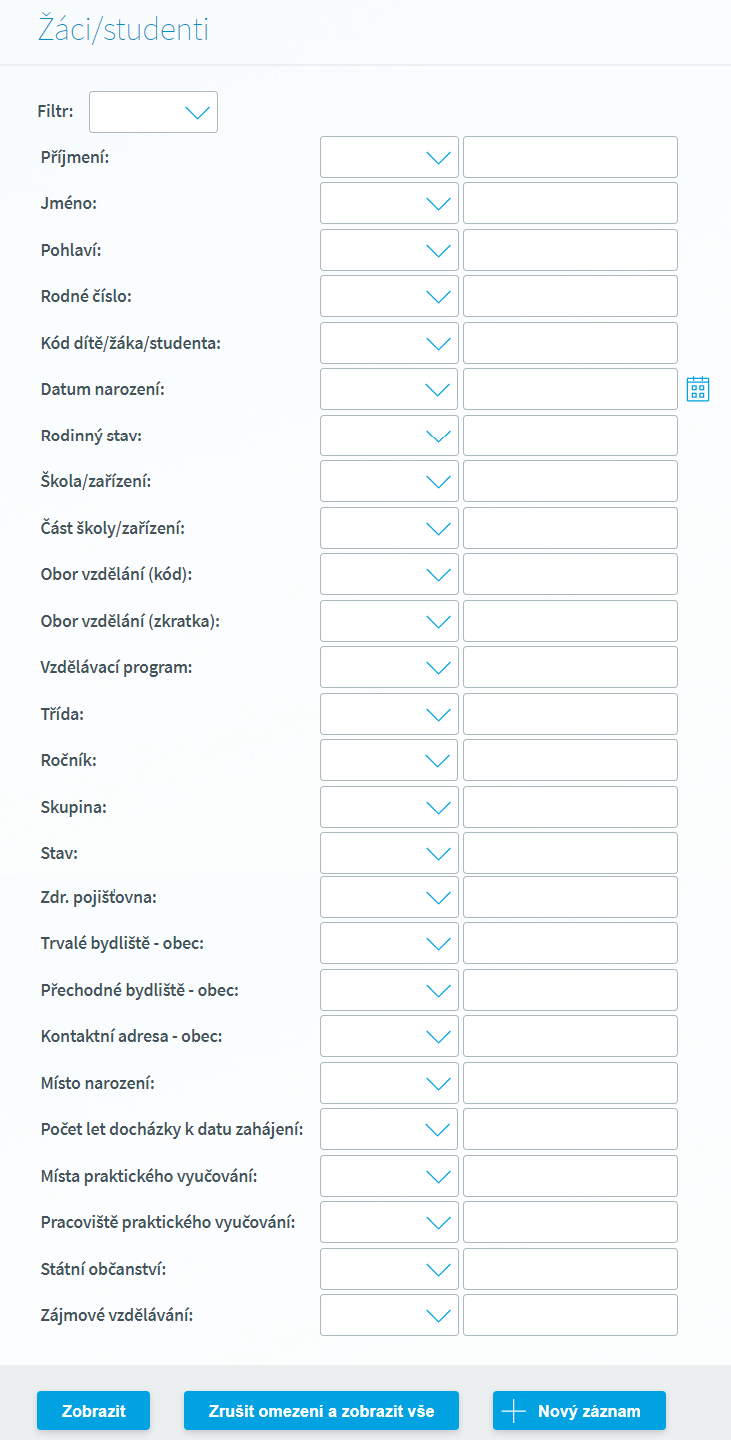
1) Pokud je tento parametr nastaven na hodnotu "Ne", je školní matrika přístupná pouze osobám s funkcí administrátora (který zde může spravovat data všech žáků tj. vyhledávat a editovat záznamy) a třídním učitelům (kteří mají přístup ke kartám žáků ve své třídě). Formulář v takovém případě vypadá takto:

Rozšířený filtr vypadá takto:
2) Pokud je parametr Povolit zobrazení dat školní matriky všem učitelům nastaven na hodnotu "Ano", vzhled formuláře vypadá následovně:
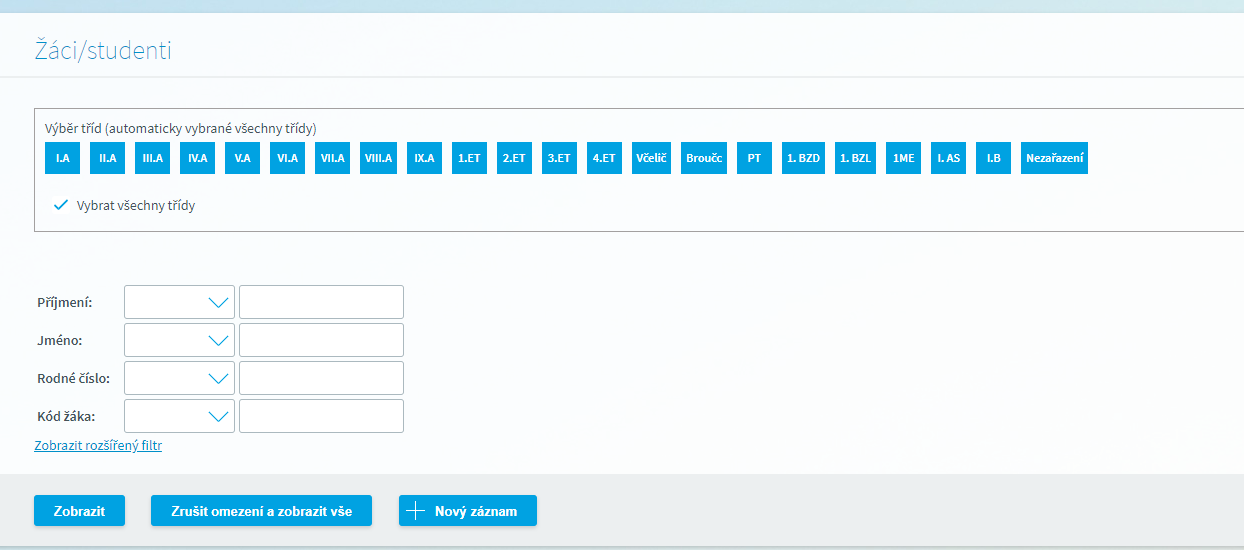
V horní části tohoto formuláře vidí uživatel vždy automaticky předvybrané třídy, jejichž žáky může editovat (administrátor všechny, třídní učitel svou třídu, netřídní učitel nemá předvybrány žádné), klikáním na tlačítka s názvy tříd je možné vybrat libovolnou jinou třídu a tito žáci se pak uživateli zobrazí v režimu pouze pro prohlížení - každý uživatel tak může nahlížet na všechny žáky školy. Je také možné pomocí zaškrtávacího pole "Vybrat všechny třídy" označit všechny třídy najednou. Celkové zobrazení formuláře se může drobně lišit v závisloti na roli, kterou má uživatel nastavenu (například učitel zde nemá zobrazeno tlačítko "Nový záznam").
Práce s filtrem
Filtr slouží k zadání podmínek pro vyhledávání žáků/studentů. Dle potřeby vybereme ve filtru danou položku, u které rozbalíme rolovací seznam, vybereme vhodnou podmínku a do pole vpravo vypíšeme hledanou hodnotu. Můžeme kombinovat více filtrů najednou.
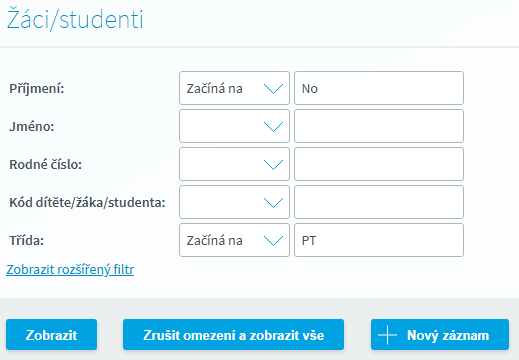
Příklad: Potřebujeme vyfiltrovat všechny žáky/studenty, kteří navštěvují třídu PT a jejichž příjmení začíná na No.
Řešení: Ve filtru u "příjmení" vybereme "Začíná na" a napíšeme "No", ve filtru "Třída" zvolíme "Rovná se" a napíšeme "PT" (při zapnutém parametru pro nahlížení označíme třídu PT) Poté stiskneme tlačítko "Zobrazit" a zobrazí se seznam všech žáků/studentů podle námi zadaných kritérií.
Prostřednictvím filtru lze vyhledávat žáky dle rodného čísla, data narození, kódu žáka (kód žáka je používán jako jedinečný identifikátor žáka/studenta v rámci exportu dat pro MŠMT, zadáním kódu žáka uvedeného v chybovém hlášení tak snadno vyhledáte žáka, kterého se chybný záznam týká).
Dále např. vyhledáte všechny cizince, kteří se vzdělávají na škole a to při zadáním podmínky v poli Státní občanství "neobsahuje" "Česká republika"
Pokud máme ve filtru zadané omezující podmínky, které chceme zrušit, použijeme tlačítko "Zrušit omezení a zobrazit vše". Tím se zobrazí všichni žáci/studenti evidovaní ve školní matrice.
Poznámka: prostřednictvím filtru lze zadat i výčet hodnot. Lze tedy vyhledat a zobrazit najednou karty žáků z různých tříd. Zadání na filtru pak může vypadat např. následovně:
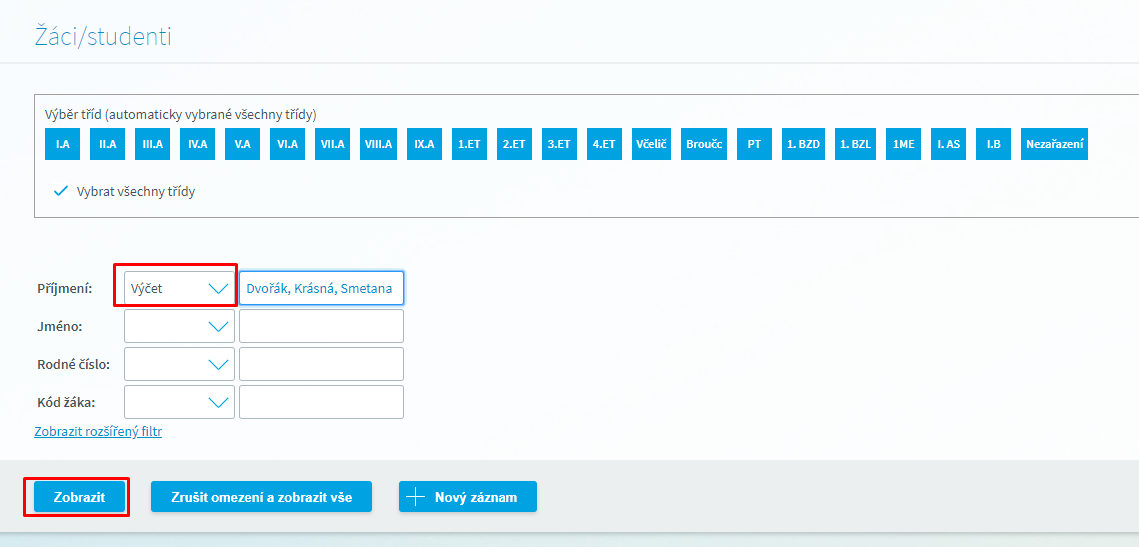
UPOZORNĚNÍ: Při práci s filtrem je třeba vždy mít vyplněnou podmínkou pro vyhledávání v prvním poli např. "Rovná se", "Začíná na", "Obsahuje" a do druhého pole zadat hledaný text viz. obrázek. Pokud nezadáme podmínku, školní matrika nebere filtr v potaz a zobrazí všechny aktivní žáky ve školní matrice.
Pomocí ikony  si můžeme nadefinovat vlastní filtry, které nám usnadní vyhledávání. Podrobný popis uložení vlastního filtru je popsán v kapitole Správa filtrů.