Stupnice hodnocení
Oprávnění k přístupu
Formulář je z výchozího nastavení dostupný z menu Správa aplikace - Číselníky - Číselníky kritteriálního hodnocení uživatelům s rolí Administrátor.
Stupnici hodnocení lze evidovat buďto na teoretické předměty nebo oblast Chování. Volbu oblasti, pro kterou definujeme číselník provádíme v poli Typ.
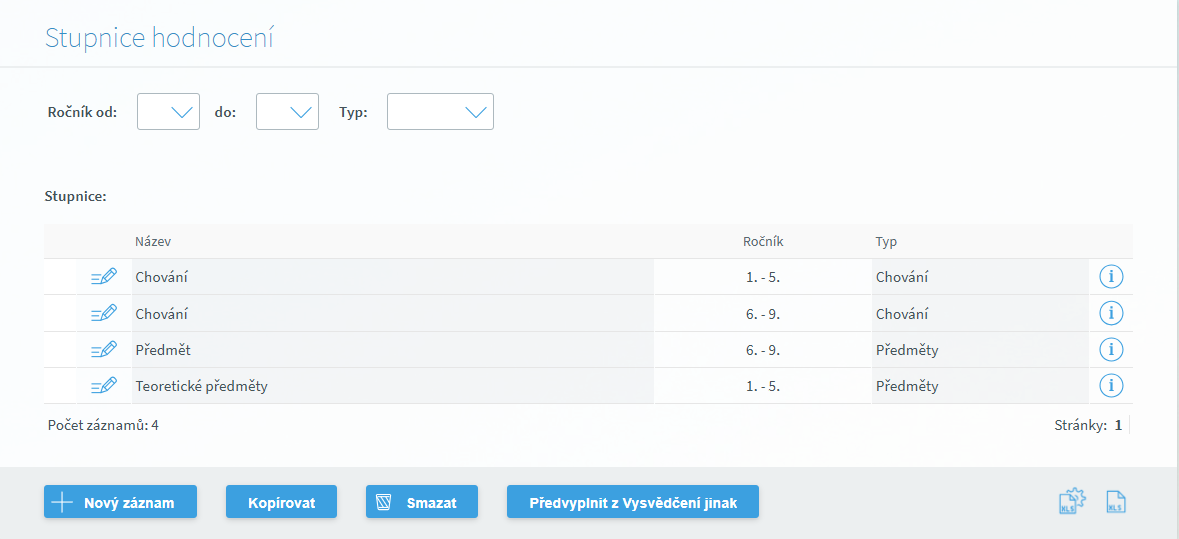
Obr. Formulář pro evidenci stupnic hodnocení
Možnosti filtrování
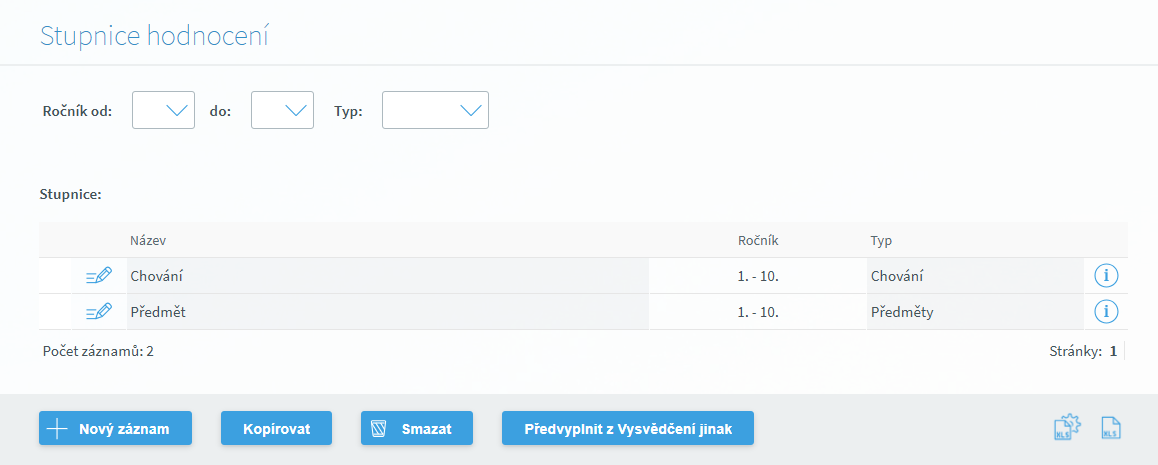
Po vstupu do modulu Stupnice hodnocení se zobrazí přehled všech již založených hodnoticích stupnic. Pro rychlé vyhledání konkrétního záznamu můžeš v horní části formuláře využít filtry Ročník (od–do) a Typ. Pomocí filtru Typ lze zobrazit stupnice určené pro oblast Chování nebo Předmětů.
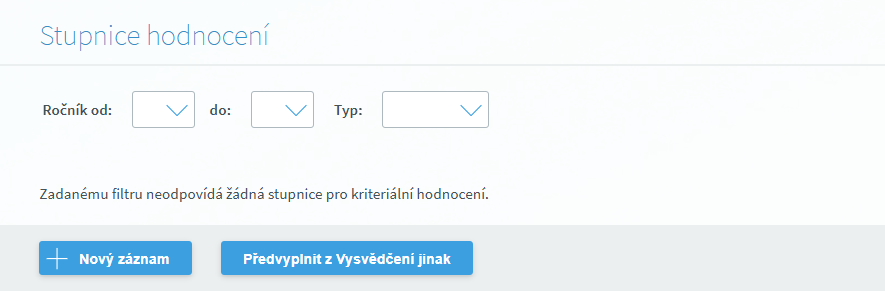
Pokud nemáte definovanou žádnou stupnici hodnocení, zobrazí se Vám formulář v této podobě. Máte možnost začít vytvářet vlastní stupnice pro hodnocení chování/předmětu pomocí tlačítka Nový záznam nebo použít tlačítka Předvyplnit z Vysvědčení jinak a definovat stupnice z výchozícho hodnot.
Obr. Formulář stupnice hodnocení v případě, že není definována žádná stupnice hodnocení
Nastavení stupnice hodnocení z výchozích hodnot
Pro založení stupnice hodnocení lze i v tomto případě využít výchozí nastavení prostřednictvím tlačítka Předvyplnit z Vysvědčení jinak.
Obr. Formulář stupince hodnocení s předvyplněnými hodnotami z Vysvědčení jinak
Stupnice hodnocení v předmětech
Obvykle se definují 4 stupně hodnocení, aplikace však umožňuje zadat i více stupňů hodnocení.
Výsledky žáka/žákyně jsou hodnoceny na stupnici:
•J — Ještě neosvojeno - Výstupy ještě neosvojeny.
•Č — Částečně osvojeno - Výstupy částečně osvojeny, i známé situace činí potíže, potřebuje dopomoc.
•T — Téměř osvojeno - Výstupy téměř osvojeny, uplatňuje je ve známých situacích s připomenutím nebo s mírnou dopomocí.
•Ú — Úplně osvojeno - Výstupy zcela osvojeny, uplatňuje je samostatně v běžných i nových situacích.
Obr. Formulář se zobrazenou stupnicí hodnocení pro teoretické předměty
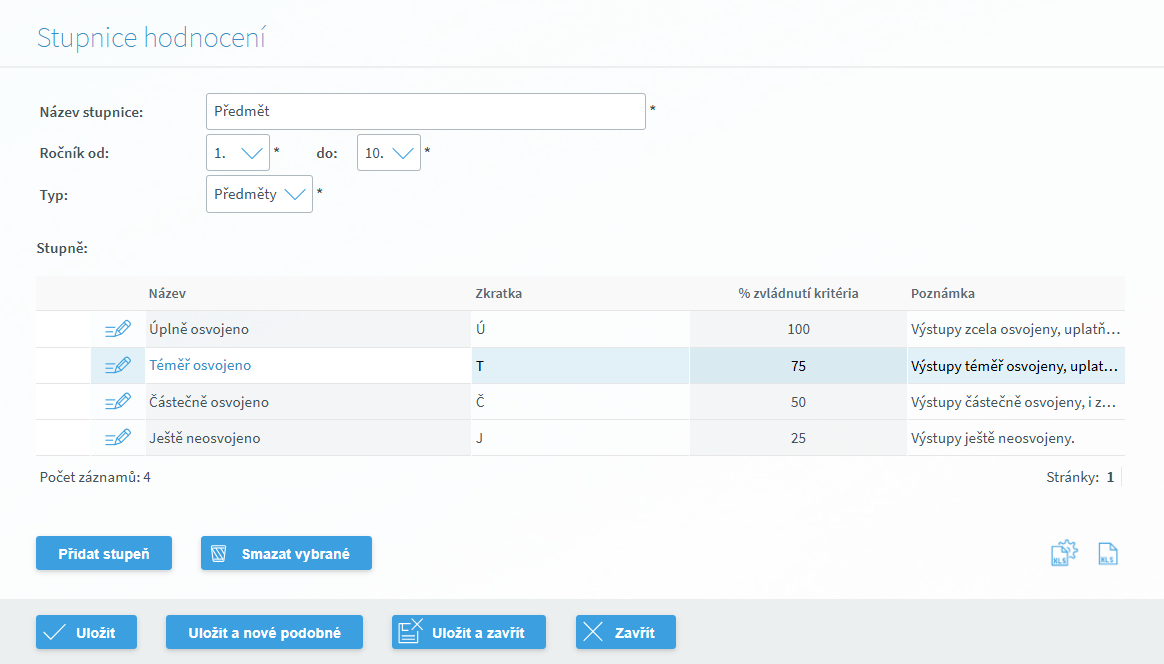
Poznámka: Záznamy v tabulce je možné editovat přímým poklikáním (dvojklik) do buněk ve sloupcích Název, Zkratka, % zvládnutí kritéria a Poznámka.
Stupnice hodnocení chování
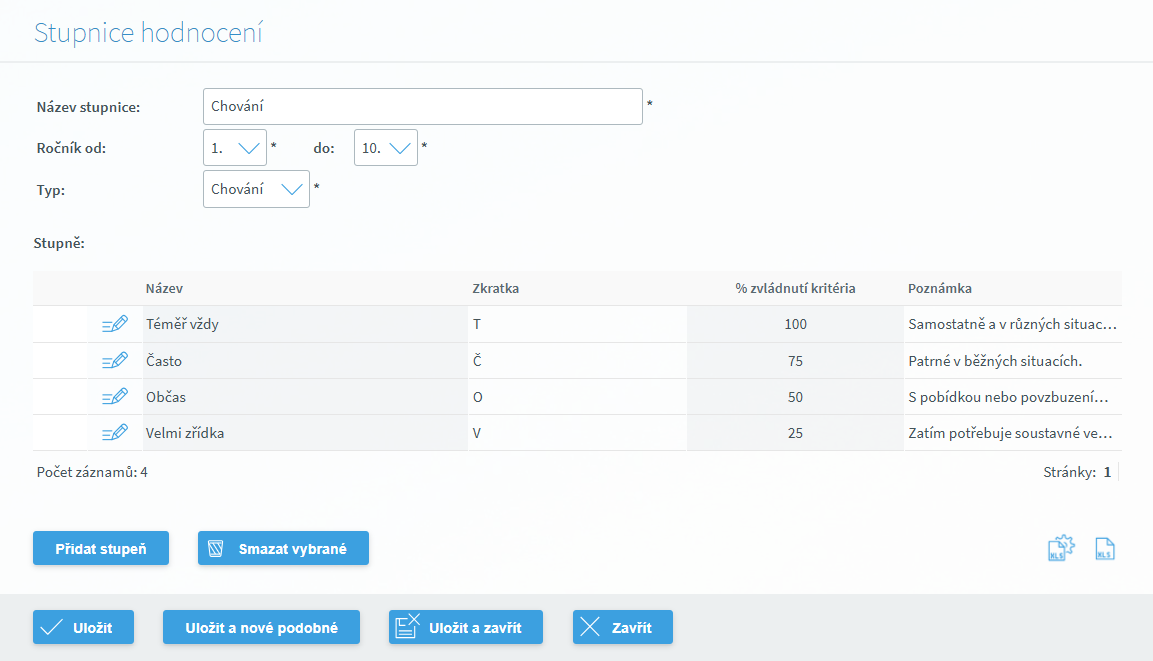
Úroveň osvojených kompetencí se hodnotí na čtyřstupňové škále podle předem stanovených kritérií a indikátorů.
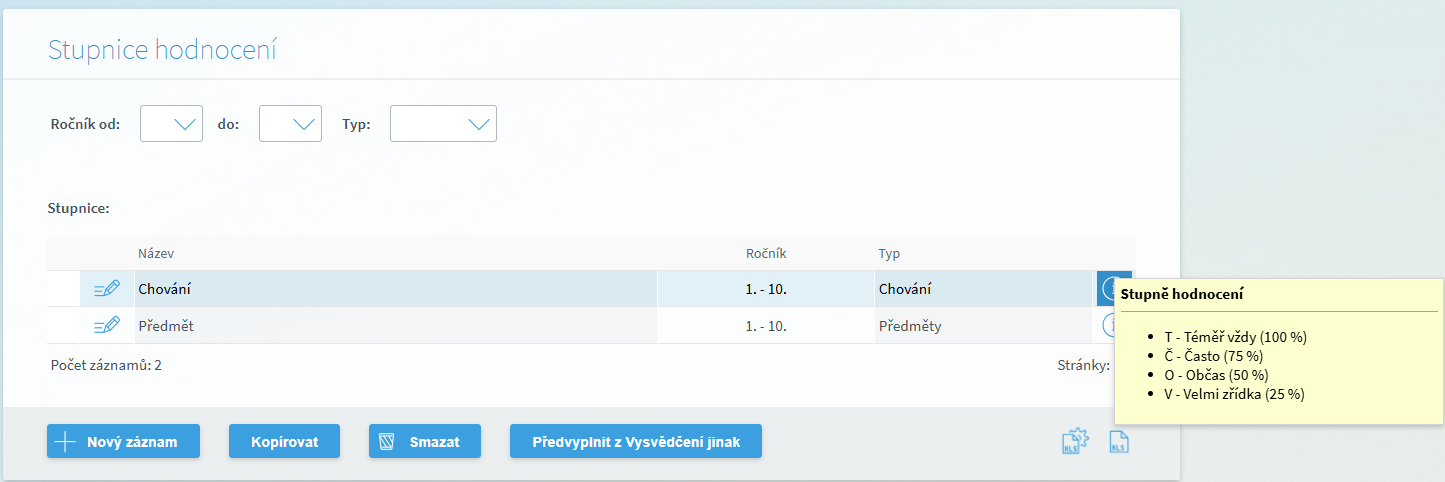
Chování žáka/žákyně je vyjadřováno následujícími stupni:
•Velmi zřídka – žák zatím potřebuje soustavné vedení.
•Občas – dovednost uplatňuje s pobídkou nebo povzbuzením v běžných či jednoduchých situacích.
•Často – dovednost je patrná v běžných situacích.
•Téměř vždy – dovednost uplatňuje samostatně v různých situacích a kontextech.
Obr. Formulář se zobrazenou stupnicí hodnocení pro oblast Chování
Nastavení vlastní stupnice hodnocení
Vytvoření stupnice probíhá pomocí tlačítka Nový záznam. Nejprve zvolíte oblast, pro kterou stupnici vytváříte, tedy zda se jedná o stupnici pro Chování nebo Předmět.
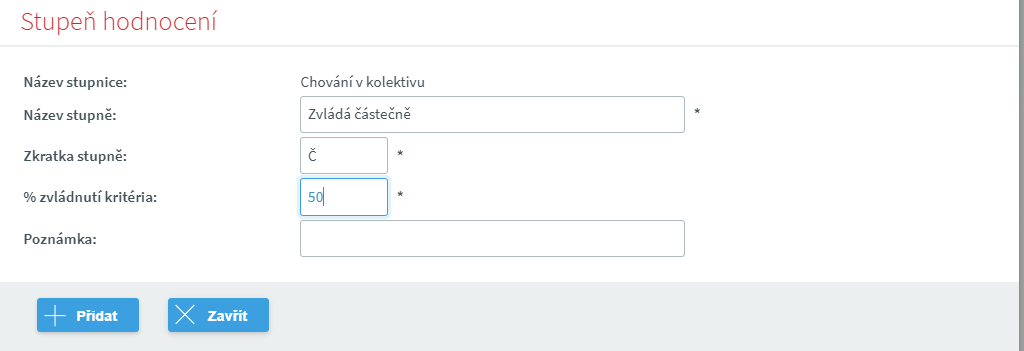
Pro zvolený typ následně otevřete jeho detail a pomocí tlačítka Přidat stupeň vytvoříte jednotlivé stupně hodnocení.
V zobrazeném dialogovém okně vyplníte název stupně, zkratku (která se zobrazuje v uzávěrce učitele a tiskne se na vysvědčení) a procentuální vyjádření zvládnutí kritéria.
Popis údajů evidovaných na formuláři Stupnice hodnocení
Název |
Popis funkčnosti |
|---|---|
Název stupnice |
Označení názvu stupnice hodnocení. Volíme tak, aby bylo zřejmé k čemu se stupnice vztahuje. |
Ročník Od - Do |
Umožňuje vymezit ročníkové rozpětí – např. od 1. do 5. ročníku. Slouží pro filtrování kritérií dle cílové věkové skupiny. |
Typ |
Definuje oblast pro stupnici hodnocení. Možnost výběru z oblastí Chování/Předměty |
Zkratka |
Vlastní označení/zkratka pro stupeň hodnocení |
% zvládnutí kritéria |
Vyjádření úroveně zvládnutí dané oblasti v procentech |
Popis tlačítek na formuláři Stupnice hodnocení
Název |
Popis funkčnosti |
|---|---|
Nový záznam |
Otevře nový formulář s možností přídání nového stupně hodnocení pro vybraný typ hodnocení - Chování/Předmětu |
Kopírovat |
Vytvoří kopii označeného záznamu s možností úpravy. |
Předvyplnit z Vysvědčení jinak |
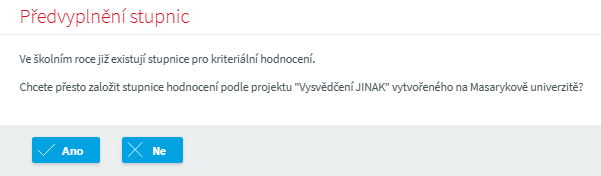
Využije výchozího nastavení stupnice hodnocení dle metodiky Vysvědčení jinak. Pokud nepožadujete nastavení vlastní stupnice, můžete tak využít tuto možnost. Použijete-li tlačítko Předvyplnit z vysvědčení jinak a máte již zároveň nadefinovány vlastní stupnice, systém Vás na tuto skutečnost upozorní hláškou. Nová stupnice pro kriteriální hodnocení bude přidána do seznamu na formulář Stupnice hodnocení. Původní zůstanou zachovány.
|
Přidat stupeň |
Slouží k zadání nového stupně hodnocení. |
Smazat |
Provede smazání označeného záznamu. Při mazání označených záznamů musíme brát v potaz, zda již vybraná stupnice hodnocení nebyla použita na závěrečném hodnocení žáků - na uzávěrce učitele. Pokud ano, systém na tuto skutenočnost upozorní v horní části formuláře hláškou viz obr. V takovém případě nelze zázna smazat. |
|
Umožní zobrazit a editovat detail zvolené stupnice hodnocení. Poznámka: Záznamy v tabulce je možné editovat přímým poklikáním (dvojklik) do buněk ve sloupcích Název, Zkratka, % zvládnutí kritéria a Poznámka. |
Uložit a Zavřít |
Uloží změny na formuláři a vrátí na formulář s přehledem stupnic hodnocení. |
Uložit |
Uloží provedené změny na formuláři Stupnice hodnocení. |
Uložit a nové podobné |
Umožní vytvořit kopii již existující stupnice hodnocení. |
Zavřít |
Zavře formulář bez uložení změn. |
|
Umožní nastavení parametrů pro export do Excelu |
|
Exportuje údaje do MS Excel |
|
Zobrazí náhled u vybrané stupnice hodnocení.
|