Hromadné nastavení položek
Vyplňované údaje ve (např. obor vzdělání, vzdělávací program apod.) bývají společné určité skupině žáků ve třídě, případně shodné v rámci celé třídy. Hromadně nastavit některé z údajů evidované v rámci školní matriky lze prostřednictvím tlačítka  (nachází se pod tabulkou s žáky, vizte obrázek).
Obr. Hromadné nastavení položek můžeme vyvolat i z formuláře Evidence, viz kapitola Hromadné nastavení položek.
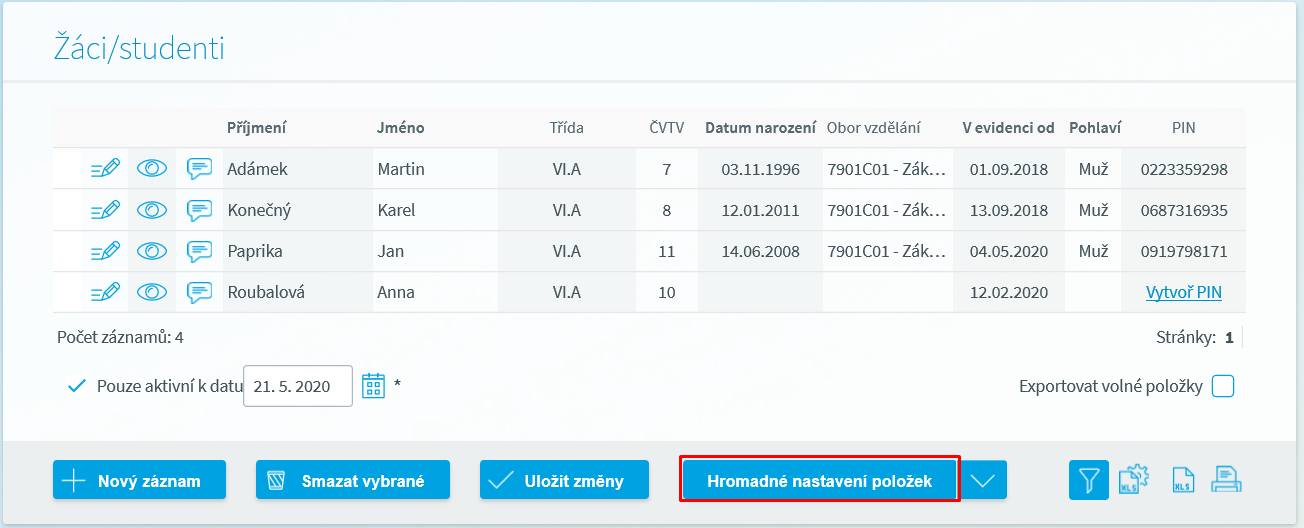
Po kliknutí na tlačítko Hromadné nastavení položek jsme přesměrováni na formulář pro Hromadné nastavování žáků/studentů. Zde pak máme dvě možnosti:
1) Nastavení vybrané položky u všech žáků třídy na stejnou hodnotu
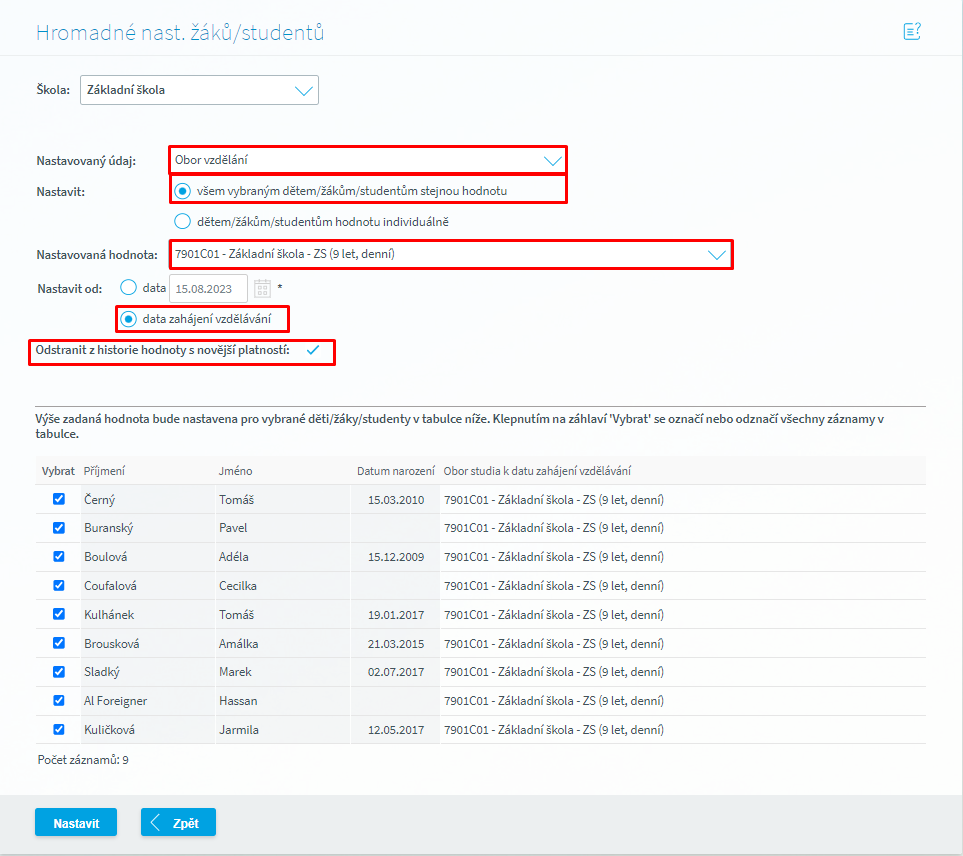
Ukážeme si na příkladu, jak hromadně nastavit u třídy, např. položku Obor vzdělání:
1.V případě, že máme v aplikaci evidováno více organizací, zvolíme nejprve školu.
2.Poté provedeme výběr položky, u které požadujeme provést hromadné nastavení, v našem případě vybereme Obor vzdělání.
3.Označíme, že chceme daný údaj nastavit všem vybraným dětem/žákům/studentům stejnou hodnotu.
4.Dále zadáme buď libovolné datum z kalendáře a označíme příznak Nastavit od data nebo v případě, že se má položka uložit k datu záhájení vzdělávání, zaškrtneme příznak "data zahájení vzdělávání".
5.Zaškrtnutím příznaku "Odstranit z historie hodnoty s novější platností" dojde k odstranění položek s novější platností evidovaných v historii položek žáka/studenta.
6.Pokud chceme některého žáka z nastavení vynechat, postačí odškrtnout příznak před jeho jménem.
7.Vše uložíme tlačítkem Nastavit.
Konkrétní příklad:
2) Nastavení vybrané položky u všech žáků třídy na různé hodnoty
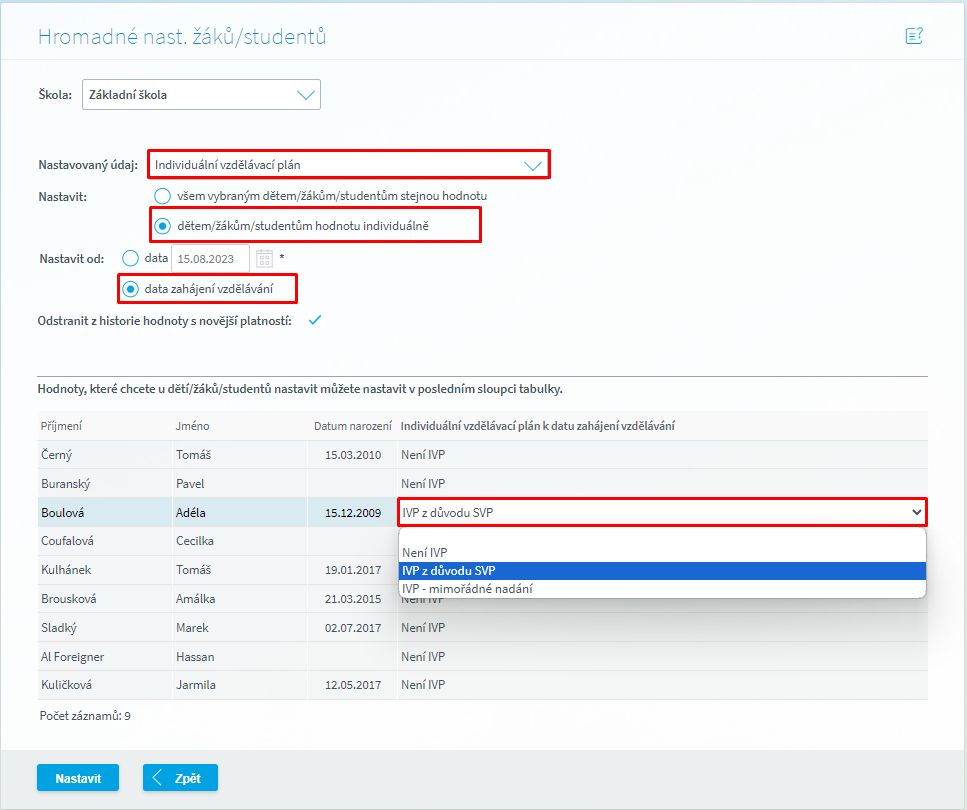
Ukážeme si na příkladu, jak individuálně nastavit u třídy, např. položku Individuální vzdělávací plán:
1.V případě, že máme v aplikaci evidováno více organizací, zvolíme nejprve školu.
2.Poté provedeme výběr položky, u které požadujeme provést hromadné nastavení, v našem případě vybereme Individuální vzdělávací plán.
3.Označíme, že chceme nastavit žákům hodnotu individuálně.
4.Dále zadáme buď libovolné datum z kalendáře a označíme příznak Nastavit od data nebo v případě, že se má položka uložit k datu záhájení vzdělávání, zaškrtneme příznak "data zahájení vzdělávání".
5.Zaškrtnutím příznaku "Odstranit z historie hodnoty s novější platností" dojde k odstranění položek s novější platností evidovaných v historii položek žáka/studenta.
6.U jednotlivých žáků poklikáním do příslušného pole zadáme či vybereme požadovanou hodnotu.
7.Vše nastavíme a uložíme tlačítkem Nastavit.
Konkrétní příklad:
Uvedenými způsoby lze nastavit např. žákům celé třídy místo narození, obor vzdělání, financování, individuální vzdělávací plán nebo třeba část školy.