Nastavení a úpravy předmětů na vysvědčení
UPOZORNĚNÍ: Pokud chceme pro vysvědčení zadat všem třídám nebo vybraným třídám shodné datum na vysvědčení, je třeba tento krok udělat v menu Výstupy - Vysvědčení - Výchozí datum na vysvědčení dříve, než začneme pracovat na definici předmětů na vysvědčení v menu Výstupy - Vysvědčení - Kontrola a tisk ročníkového vysvědčení.
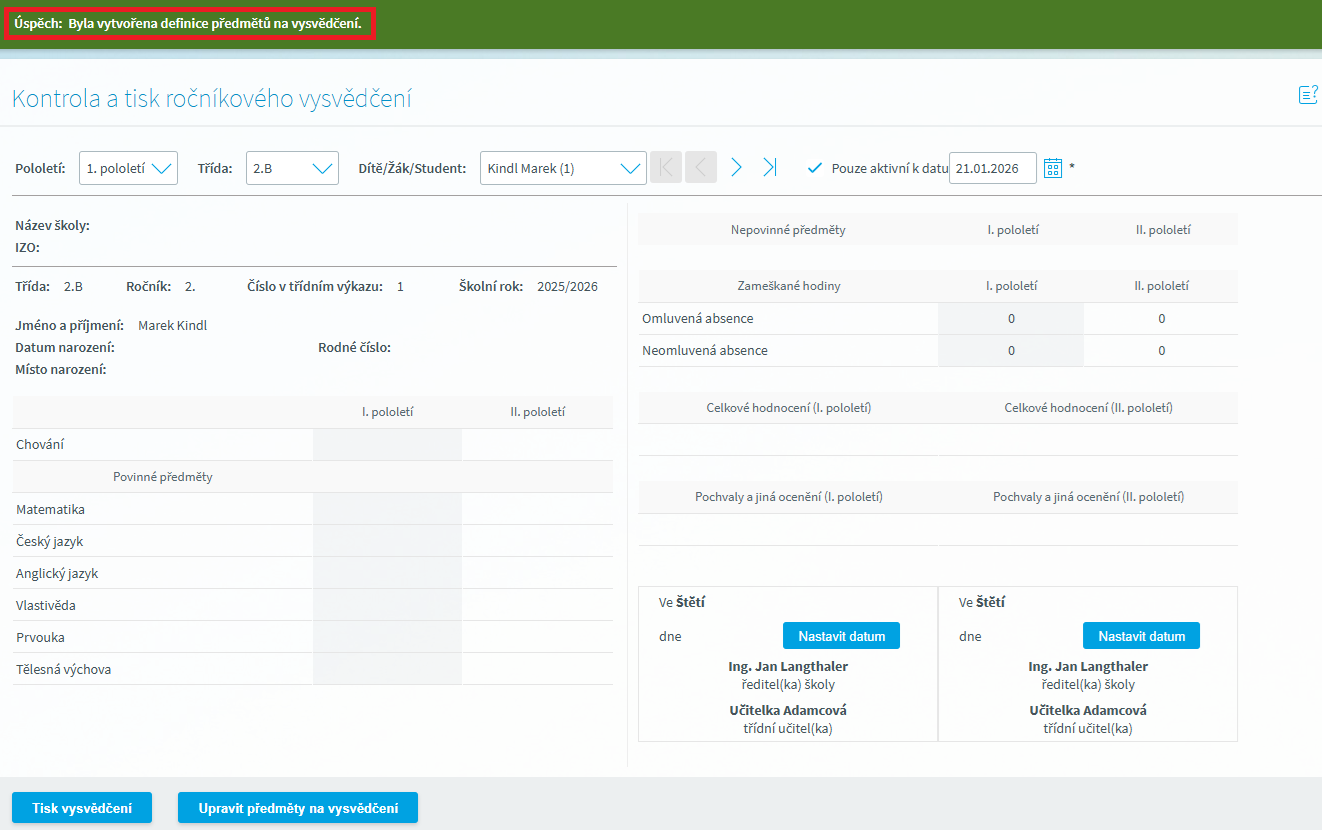
V případě, že vybraná třída nemá nastaveny předměty na vysvědčení, zobrazí se po příchodu na formulář Kontrola a tisk ročníkového vysvědčení informace Úspěch: Byla vytvořena definice předmětů na vysvědčení. Zmíněná definice je vytvořena automaticky na základě úvazků, vytvořených pro žáky dané třídy v modulu Rozvrh.
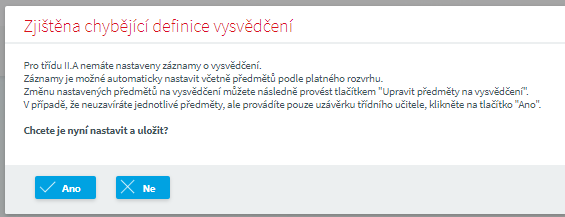
Pokud by daná třída neměla žádné úvazky vytvořeny, zobrazí se okno s informací Zjištěna chybějící definice vysvědčení jako na obr. níže. Po kliknutí na tlačítko ANO dojde k nastavení předmětů dle rozvrhu.
Jakoukoliv změnu v nastavení předmětů je možné provést prostřednictvím tlačítka Upravit předměty na vysvědčení umístěném v levém dolním rohu formuláře Kontrola a tisk ročníkového vysvědčení (v menu menu Výstupy - Vysvědčení - Tisk ročníkových vysvědčení).
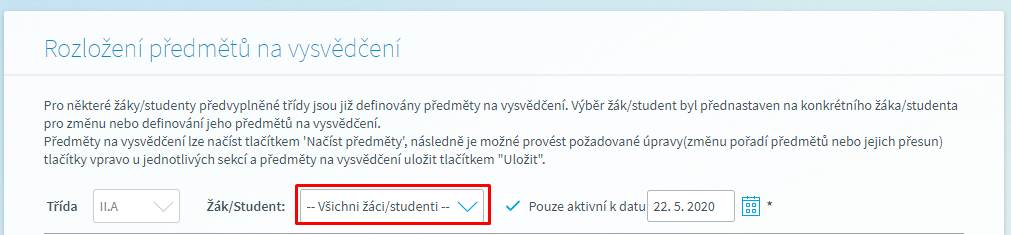
Na formuláři Rozložení předmětů na vysvědčení lze provádět změny v nastavení předmětů generovaných na vysvědčení respektive definovat předměty na vysvědčení pro jednotlivé žáky/studenty či celou třídu. V poli Žák/student je možno provést výběr žáka ve třídě, v takovém případě nastavujeme předměty na vysvědčení pouze pro vybraného žáka (tzv. individuální definici vysvědčení) nebo výběr "Všichni žáci/studenti", kdy provádíme nastavení předmětů pro celou třídu.
Prostřednictvím tlačítek umístěných v pravé části formuláře lze po označení předmětu (kliknutím levého tlačítka myši na název předmětu) provádět posunutí v rámci bloku (Povinné předměty/Nepovinné předměty/Netisknuté předměty s předmětem nahoru/dolu (tlačítka Posunout nahoru a Posunout dolů), zařadit předmět do nepovinných předmětů (tlačítko Zařadit do nepovinných) či zařadit jej do netisknutých (tlačítko Zařadit do netisknutých).
UPOZORNĚNÍ: Řazení předmětů ovlivňuje údaj "Pořadí zobrazení na vysvědčení", který je možno nastavit v menu Správa aplikace - Číselníky - Předměty - ve sloupci "Pořadí zobrazení na vysvědčení". V případě, že jste pořadí zobrazení na vysvědčení zaevidovali dodatečně a potřebujete seznam předmětů načíst tohoto nastavení, klikněte na tlačítko "Načíst předměty" na formuláři "Rozložení předmětů na vysvědčení".
Dojde tak k opětovnému načtení předmětů dle rozvrhu třídy do části "Povinné předměty" v pořadí evidovaném na číselníku předmětů. Pozornost věnujte rovněž označení "druhu předmětu" na číselníku předmětu, aby mohlo dojít k jejich správnému zobrazení v části "Povinné předměty" případně "Nepovinné předměty".
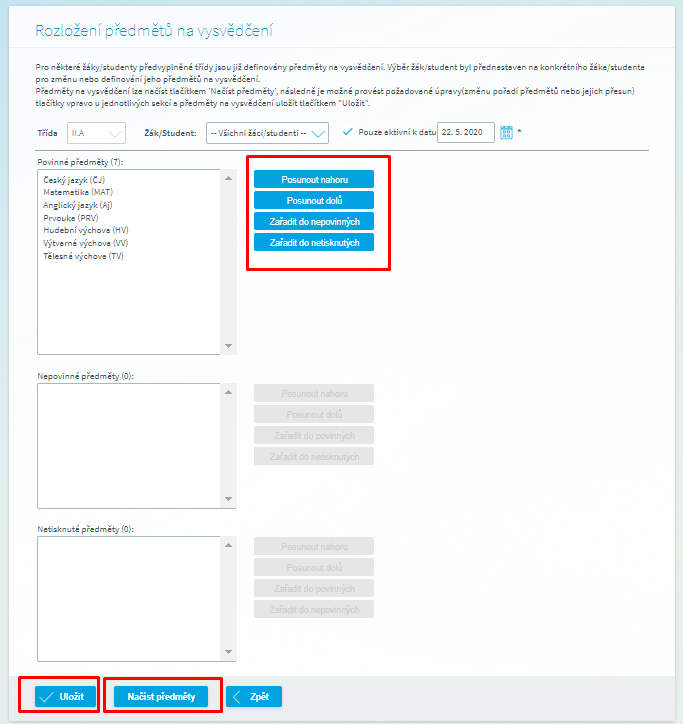
Tlačítko Uložit provede uložení provedených změn na formuláři Úprava předmětů na vysvědčení. Tlačítko Načíst předměty provedete načtení předmětů pro vybranou třídu nebo žáka/studenta z úvazků a uzávěrek.
Tlačítko Zpět slouží pro návrat na formulář Tisk ročníkových vysvědčení bez uložení změn.