Nejčastější dotazy k evidenci plateb
1. Jak zadám nový předpis plateb?
Na formuláři Předpisy plateb v menu Ostatní moduly - Platby klikneme na tlačítko  .
.
Poté zadáme potřebné údaje, nutné pro úspěšné založení platebního předpisu, a příslušným tlačítkem je uložíme:
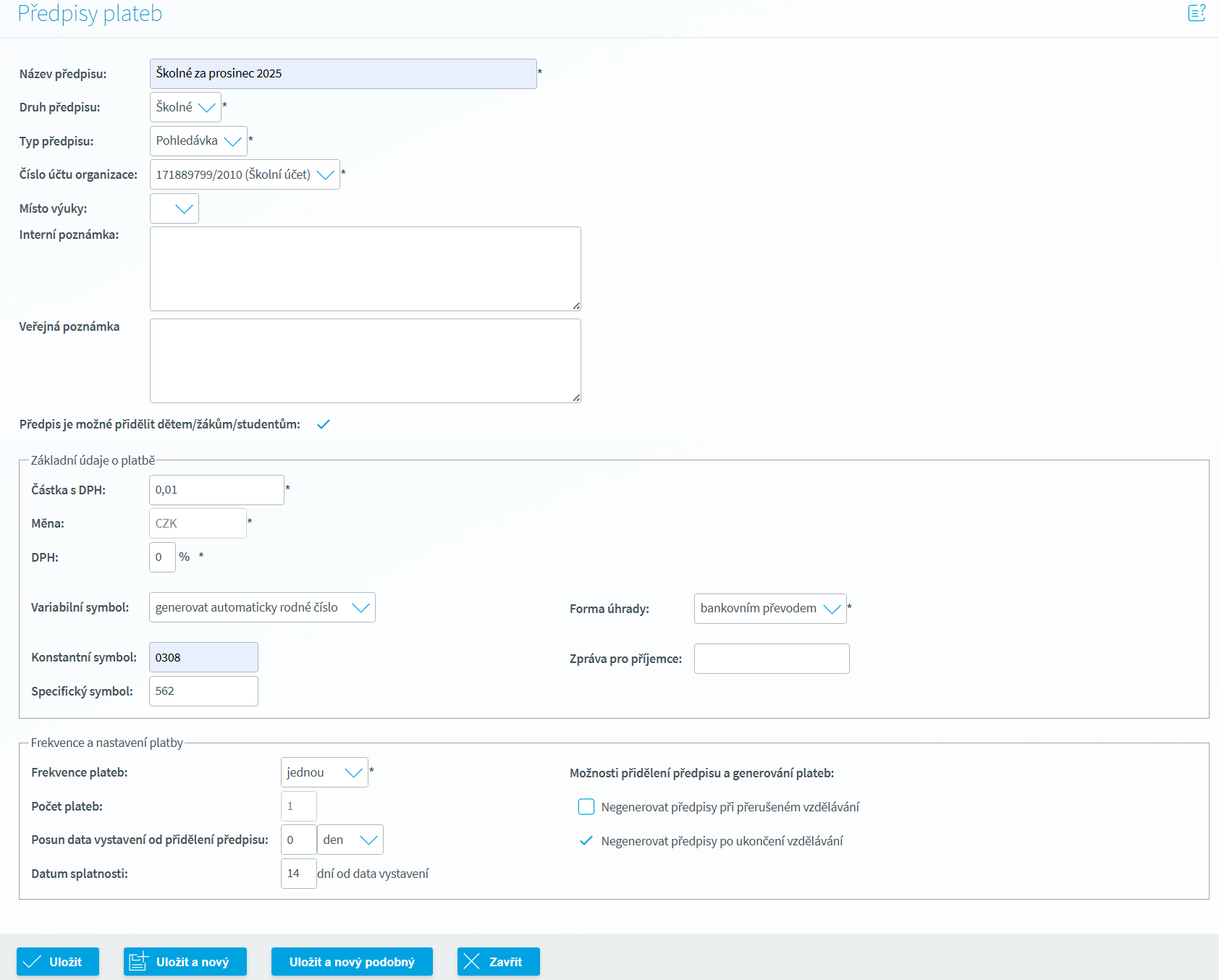
Uložený platební předpis se zobrazí v přehledu platebních předpisů.

2. Jak platební předpis přidělím žákům?
Na formuláři Předpisy plateb v menu Ostatní moduly - Platby klikneme u příslušného platebního předpisu v přehledu na tlačítko  .
.
Poté zadáme potřebné údaje, nutné pro úspěšné přidělení platebního předpisu zvoleným žákům, a tlačítkem  je uložíme:

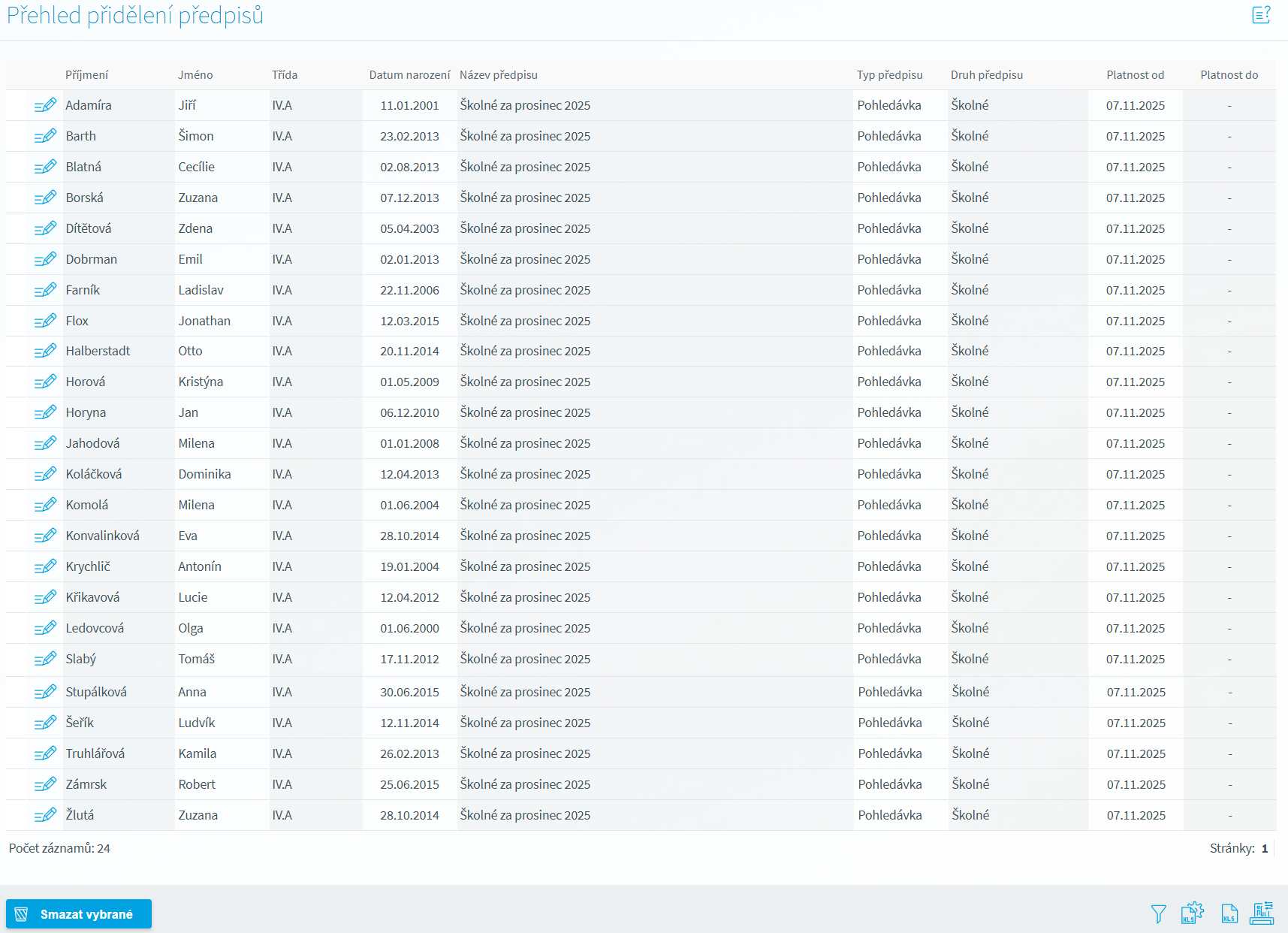
Přehled přidělení platebních předpisů si můžeme zobrazit buď v přehledu platebních předpisů na formuláři Předpisy plateb prostřednictvím ikony  , nebo v menu Ostatní moduly - Platby - Přehled přidělení předpisů.
3. Kdy se na základě platebního přepisu vygenerují platební doklady?
Generování platebních dokladů probíhá vždy v nočních hodinách v rámci automaticky prováděných operací ve Škole Online.
Pokud je posun data vystavení platebního dokladu 0 dní a datum přidělení platebního předpisu je shodné s datem vytvoření platebního předpisu, proběhne vystavení platebního dokladu v noci ze dne vytvoření platebního předpisu na den následující.
Jestliže je posun data vystavení platebního dokladu nastaven na nenulovou hodnotu X dní (tedy 1 den nebo více), proběhne vystavení platebního dokladu se zpožděním X dnů ode dne přidělení platebního předpisu, a to v noci na den následující.
4. Jak vyhledám konkrétní vystavené platební doklady?
Na formuláři Vystavené doklady v menu Ostatní moduly - Platby využijeme filtrovací položky Datum vystavení od, Do, Druh předpisu, Stav a Zadejte jméno, částku, VS... Poté klikneme na tlačítko  .
.
Proběhne tzv. fulltextové vyhledání odpovídajících dokladů a zobrazí se všechny vystavené platební doklady podle nastavených podmínek.
Příklad vyhledávání platebních dokladů:
Hledáme všechny už uhrazené platební doklady s druhem předpisu Školné, vystavené 10. 11. 2025 se specifickým symbolem 562. Na formuláři Vystavené doklady zadáme podmínky vyhledání takto a potvrdíme je tlačítkem :

5. Jak upravím údaje vystaveného platebního dokladu?
Na formuláři Vystavené doklady v menu Ostatní moduly - Platby si vyhledáme pomocí filtrovacích položek příslušný platební doklad a klikneme u něj na ikonu  :
:
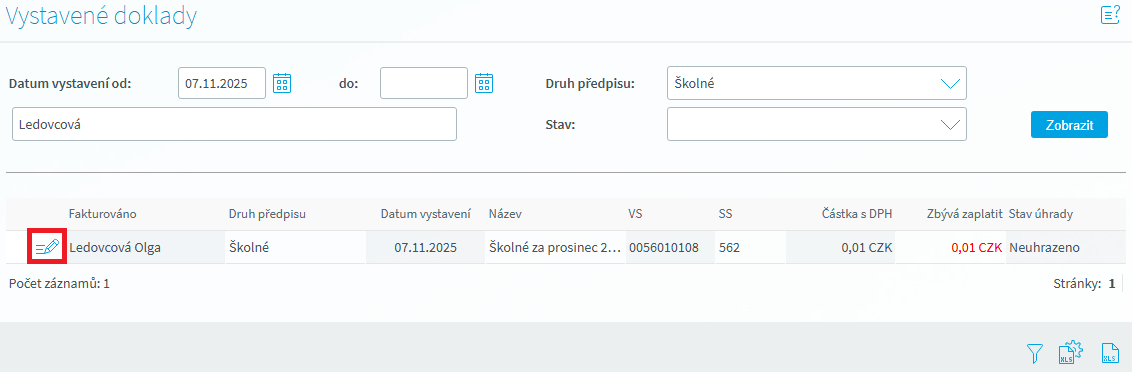
Na detailu platebního dokladu následně upravíme příslušné údaje. Změnit lze následující položky:

Uložená změna se projeví okamžitě.
6. Jak zadám hotovostní úhradu vystaveného platebního dokladu?
Na formuláři Vystavené doklady v menu Ostatní moduly - Platby si vyhledáme pomocí filtrovacích položek příslušný platební doklad a klikneme u něj na ikonu . Na detailu platebního dokladu následně klikneme na tlačítko  .
.
Poté zadáme uhrazenou částku a datum úhrady. Změny potvrdíme tlačítkem  :
:

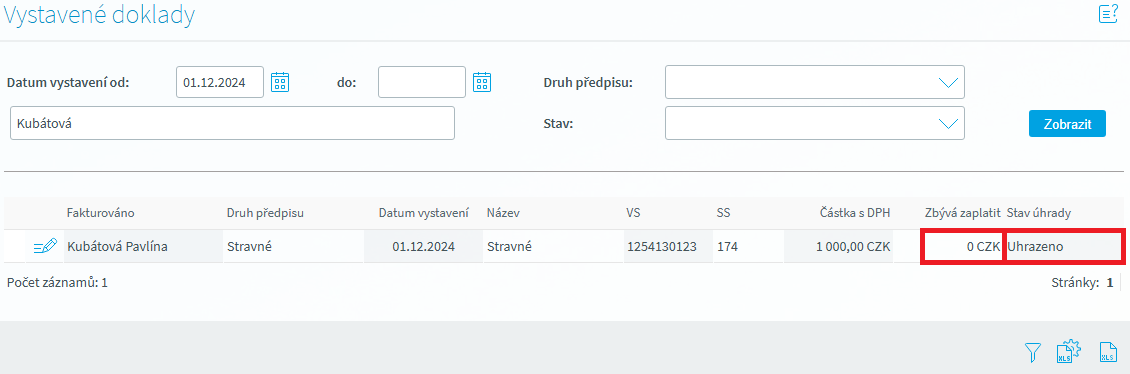
Na formuláři Vystavené doklady se změny projeví ve sloupcích Zbývá uhradit a Stav úhrady:
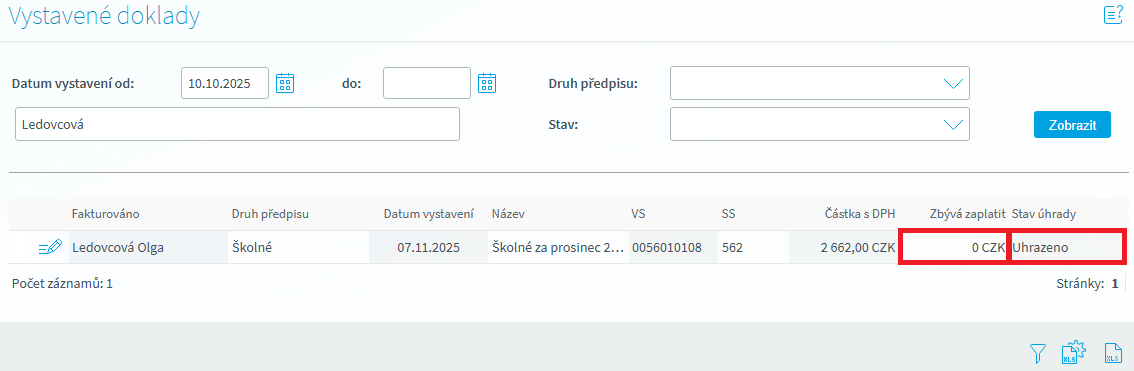
7. Jak mohu naimportovat bankovní výpis?
Na formuláři Bankovní výpisy v menu Ostatní moduly - Platby použijeme tlačítko  .
.
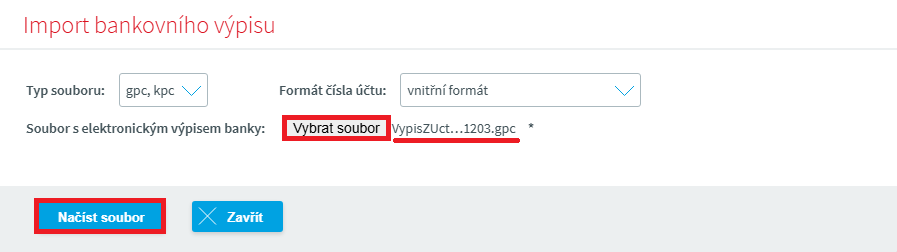
Následně vybereme soubor formátu .gpc, získaný z elektronického bankovnictví :
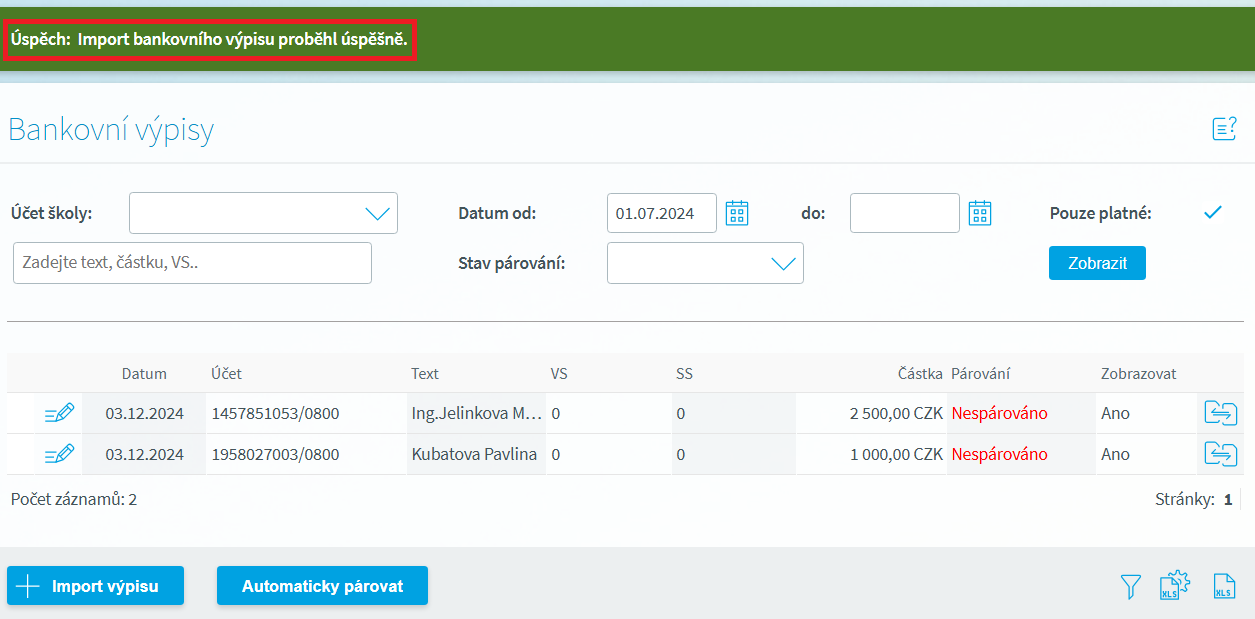
Úspěšný import výpisu potvrdí Škola Online:
8. Jak se spáruje položka bankovního výpisu s platebním dokladem?
Spárování bankovního výpisu s platebními doklady lze provést dvěma způsoby:
a) Automaticky pomocí tlačítka  .
.
b) Ručně prostřednictvím ikony  .
.
a) Automatické párování
Na formuláři Bankovní výpisy v menu Ostatní moduly - Platby si nastavíme v horní části filtrovací položky a zobrazíme si příslušné platební doklady. Poté použijeme v dolní části formuláře tlačítko :
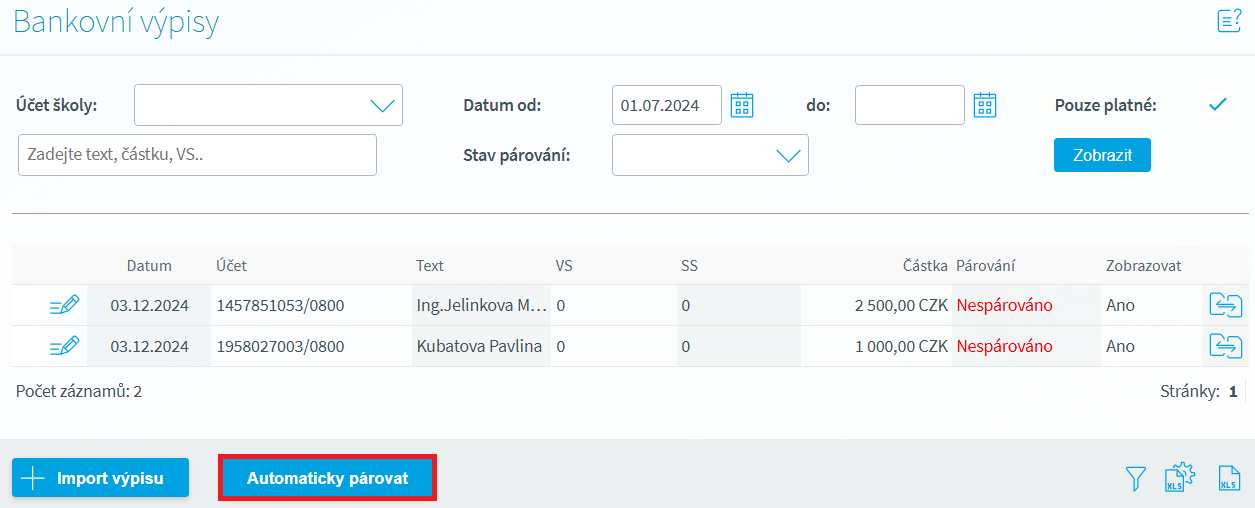
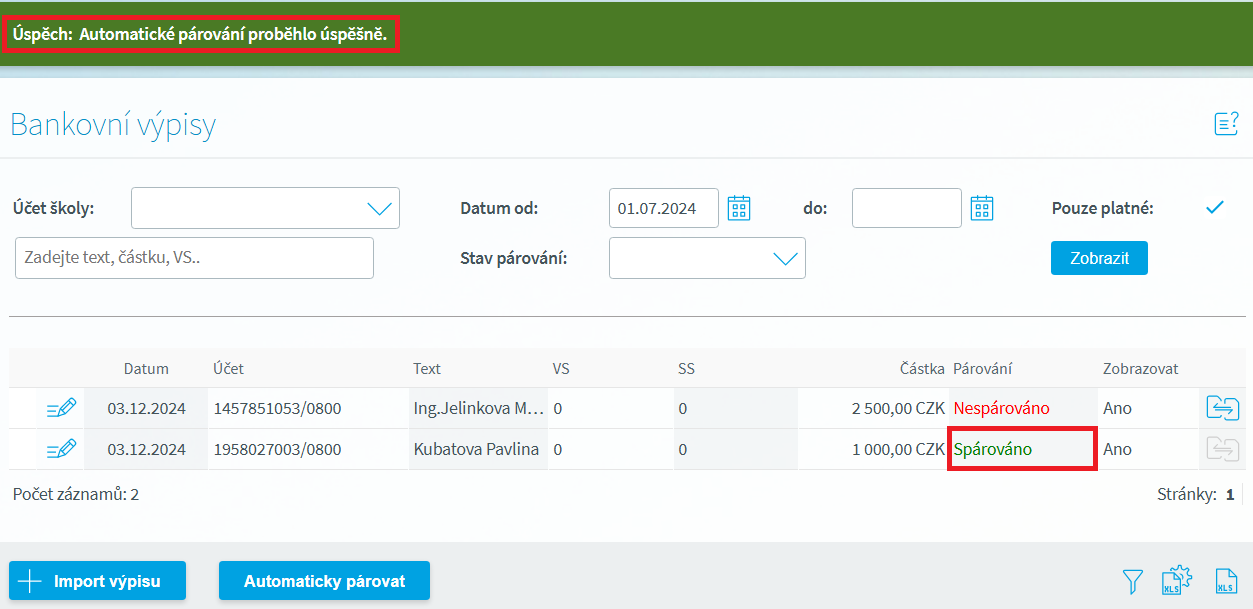
Proběhne automatické spárování odpovídajících platebních dokladů s příslušnou položkou nahraného bankovního výpisu:
b) Ruční spárování
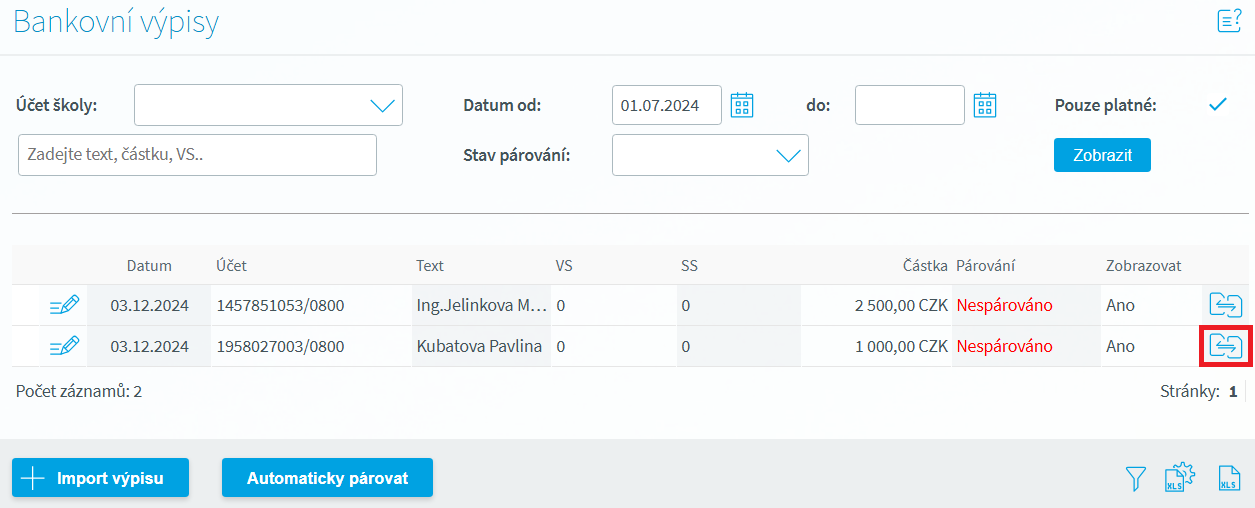
Na formuláři Bankovní výpisy v menu Ostatní moduly - Platby si nastavíme v horní části filtrovací položky a zobrazíme si příslušné platební doklady. Pro ruční spárování příslušného platebního dokladu poté použijeme na konci řádku s příslušným platebním dokladem ikonu :
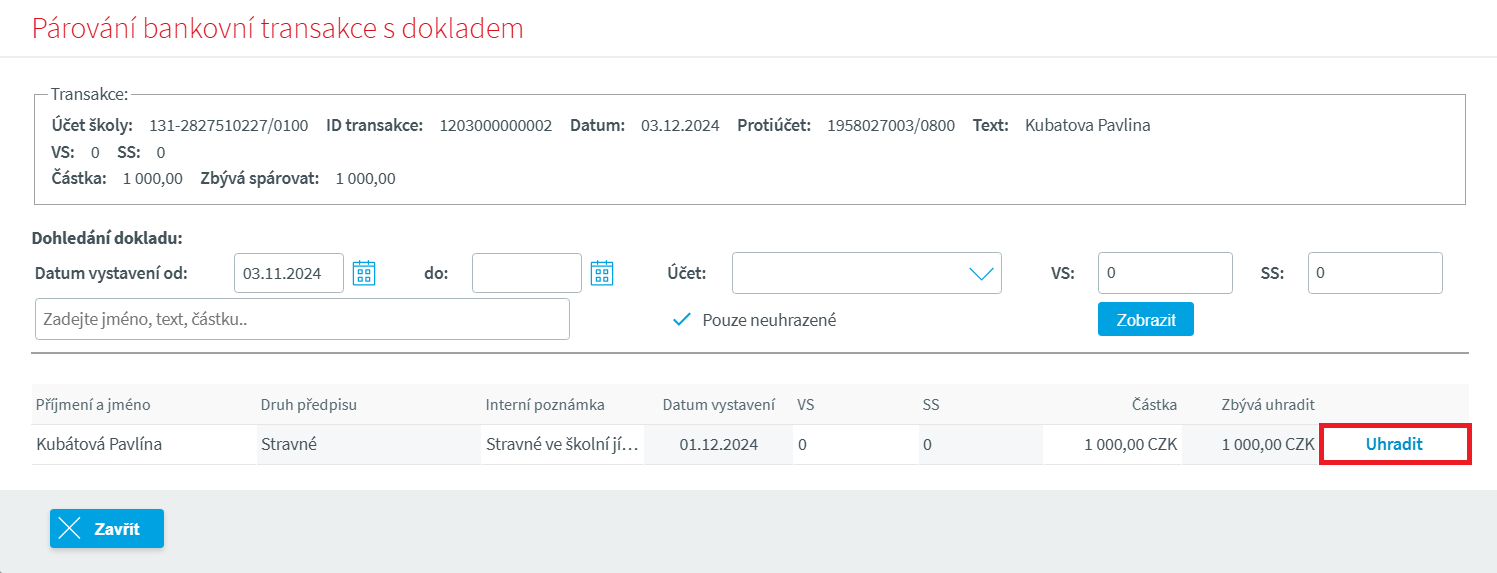
V dialogovém okně Párování bankovní transakce s dokladem se zobrazí v horní části sekce Transakce s údaji z bankovního výpisu. V dolní části je sekce Dohledání dokladu s filtrovacími položkami a pod nimi všechny platební doklady, odpovídající nastaveným údajům. Tlačítkem  vyvoláme ruční spárování:
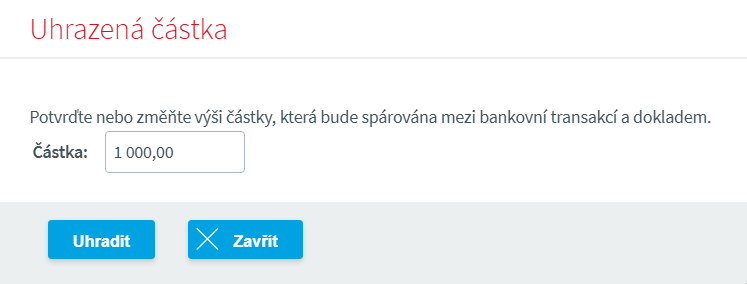
Poté potvrdíme nebo změníme výši částky, párované mezi bankovní transakcí a platebním dokladem. Vše potvrdíme tlačítkem :
Proběhne spárování platebního dokladu s příslušnou položkou bankovního výpisu:
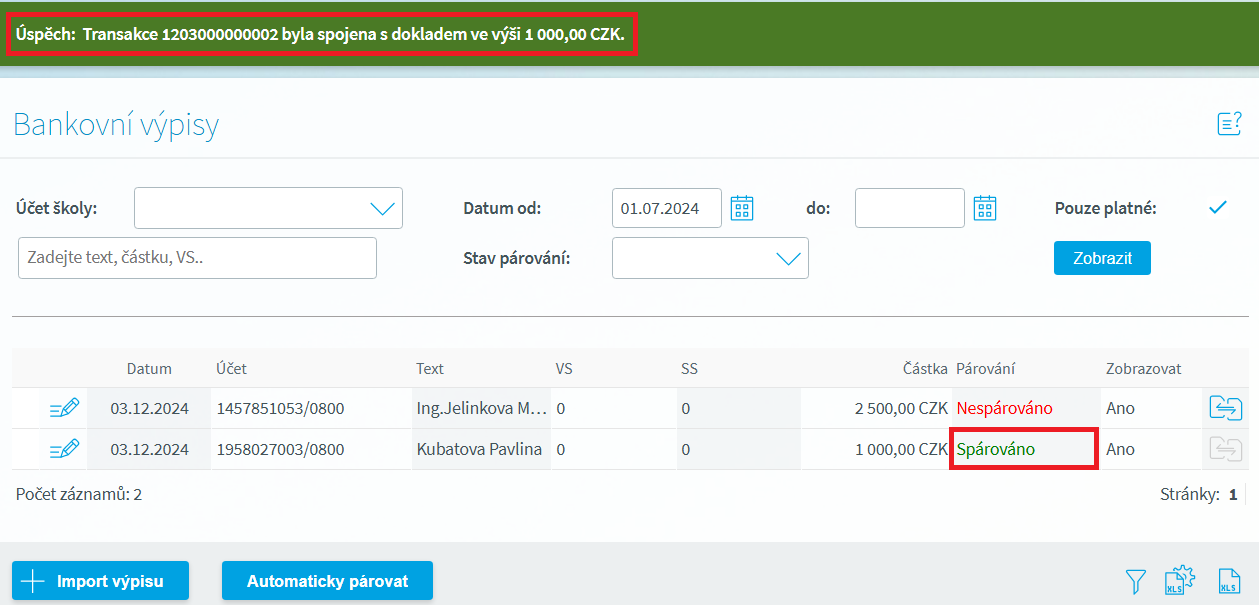
9. Jak vyřeším situaci, kdy Škola Online k bankovnímu výpisu nedokáže vyhledat odpovídající platební doklad?
V případě, že ani automatické, ani ruční párování nedokáže propojit naimportovaný bankovní výpis s konkrétním platebním dokladem ve Škole Online, zkontrolujeme příslušný platební doklad na formuláři Vystavené doklady v menu Ostatní moduly - Platby a porovnáme jej s odpovídajícím údajem z naimportovaného bankovního výpisu na formuláři Bankovní výpisy v menu Ostatní moduly - Platby. Je velmi pravděpodobné, že platba, uvedená v bankovním výpisu, byla uskutečněna s odlišnými údaji (variabilním a specifickým symbolem) oproti platebnímu předpisu. Tato situace nejčastěji nastává při ručním zadávání platebních údajů při úhradě platebního předpisu příjemcem.
Jak tedy tuto situaci nejsnáze vyřešit? Postup je následující:
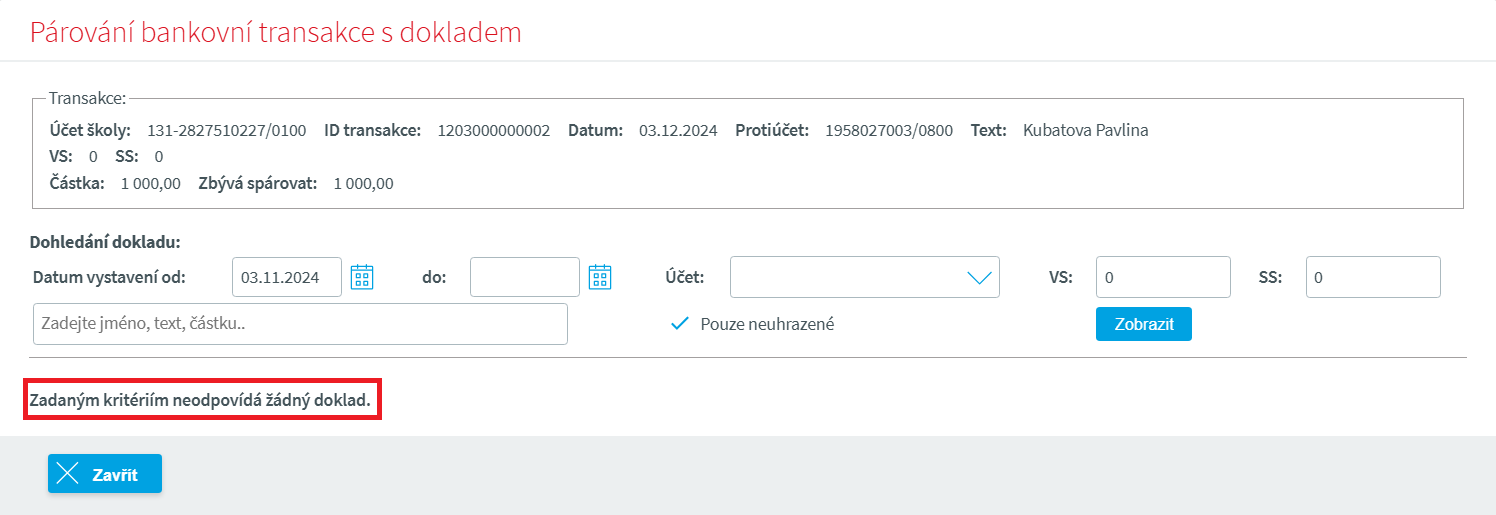
A) Východiskem je okamžik, kdy na formuláři Bankovní výpisy v menu Ostatní moduly - Platby při párování příslušné platby z bankovního výpisu systém nenalezne žádný odpovídající platební doklad.
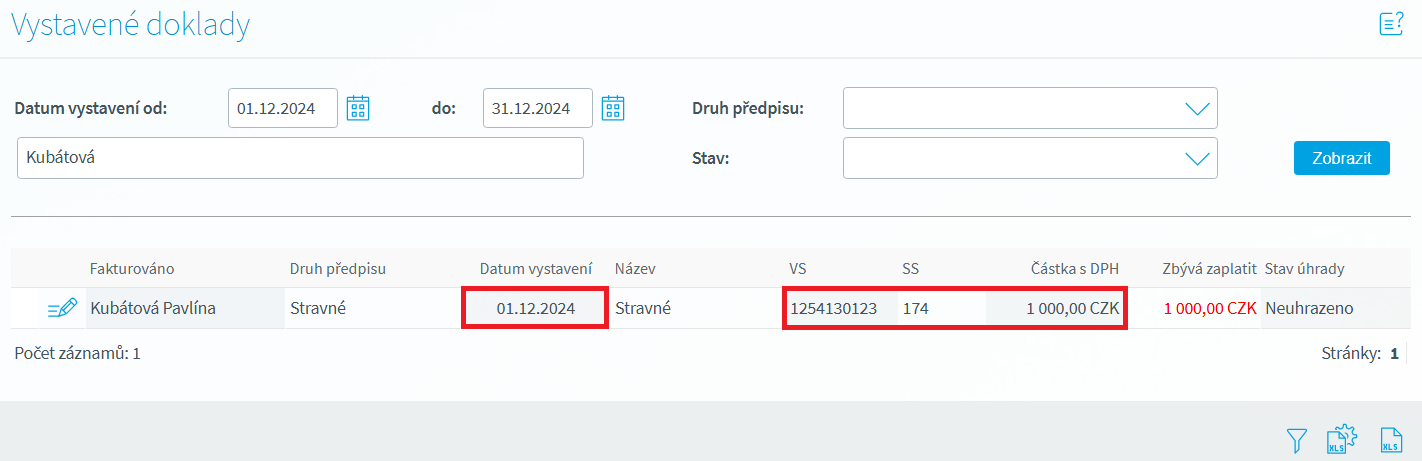
B) Na formuláři Vystavené doklady v menu Ostatní moduly - Platby si vyhledáme příslušný platební doklad a ověříme si jeho údaje (datum vystavení, variabilní a specifický symbol, částka).
C) Na formuláři Bankovní výpisy v menu Ostatní moduly - Platby znovu vyhledáme příslušný záznam a pomocí ikony  spustíme ruční párování.
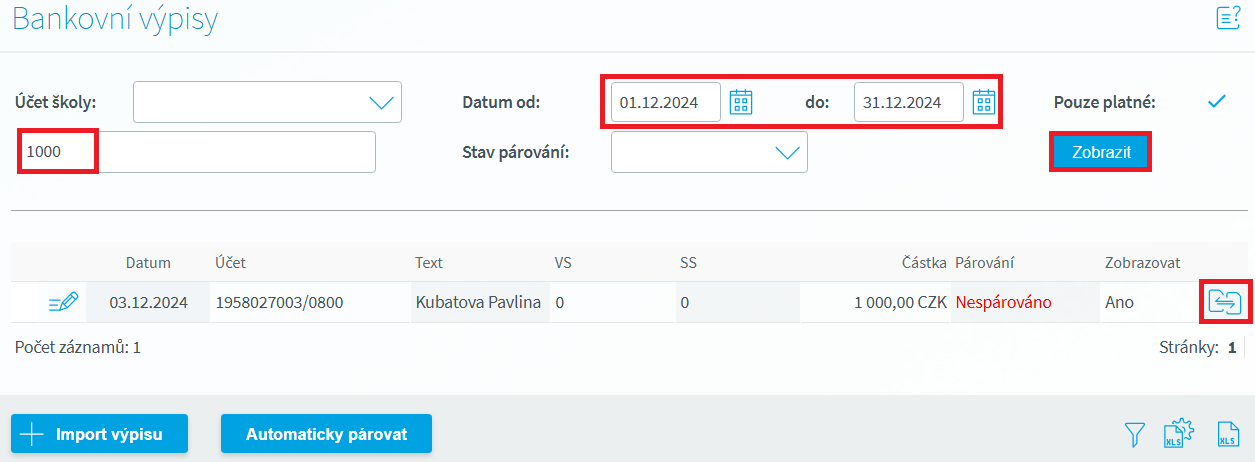
D) V dialogovém okně pro ruční párování upravíme v sekci Dohledání dokladu údaje tak, aby se ideálně položky VS a SS shodovaly s platebním dokladem (fakturou), vystaveným systémem. Změnu potvrdíme tlačítkem Zobrazit:
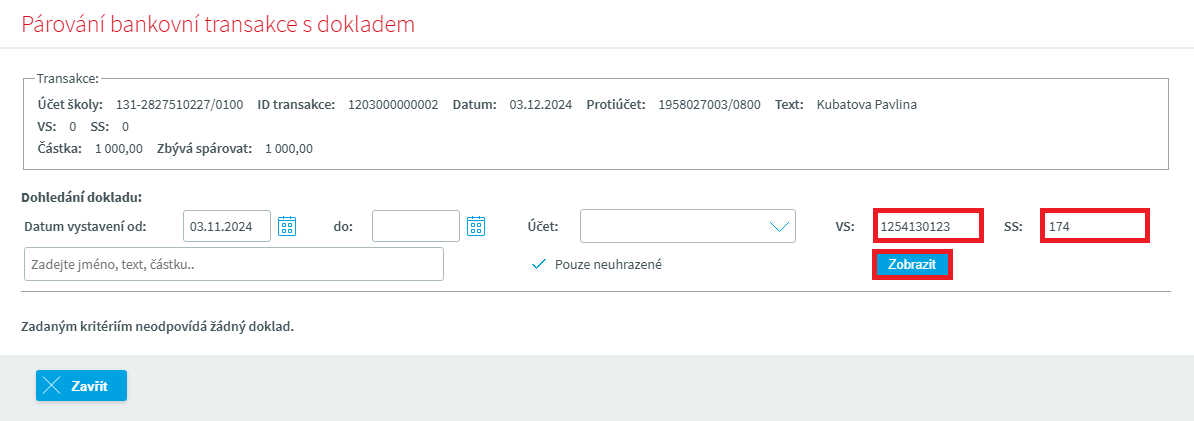
E) Jestliže údaje dohledaného platebního dokladu odpovídají transakci z bankovního výpisu, použijeme tlačítko Uhradit:
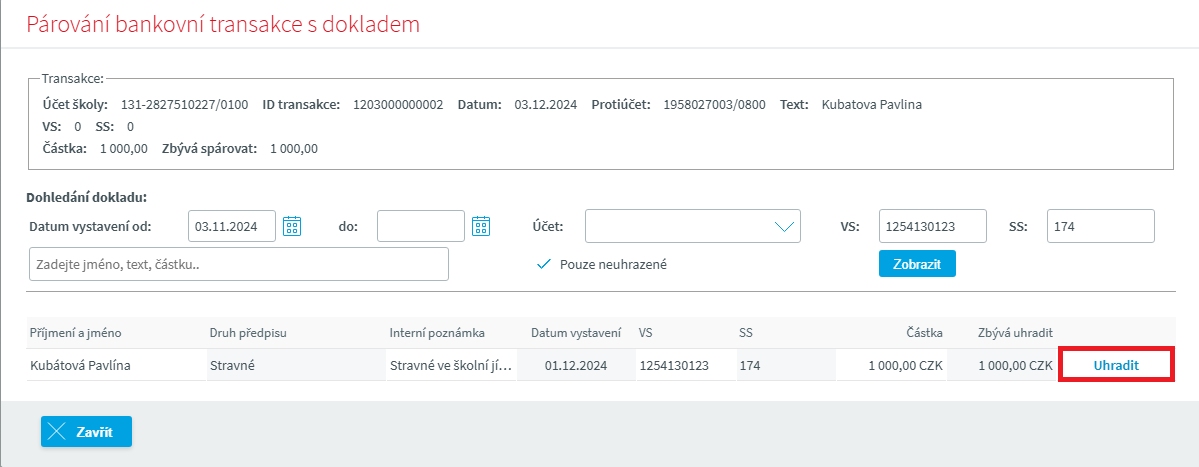
F) V dialogovém okně Uhrazená částka ještě jednou zkontrolujeme, zda obnos dle bankovního výpisu odpovídá požadované úhradě. V případě potřeby zde můžeme částku, párovanou s platebním dokladem, snížit. Úhradu potvrdíme příslušným tlačítkem:

G) Systém potvrdí spárování platby dle bankovního výpisu s vystaveným dokladem fakturou, přičemž uvede také aktuální stav spárování:
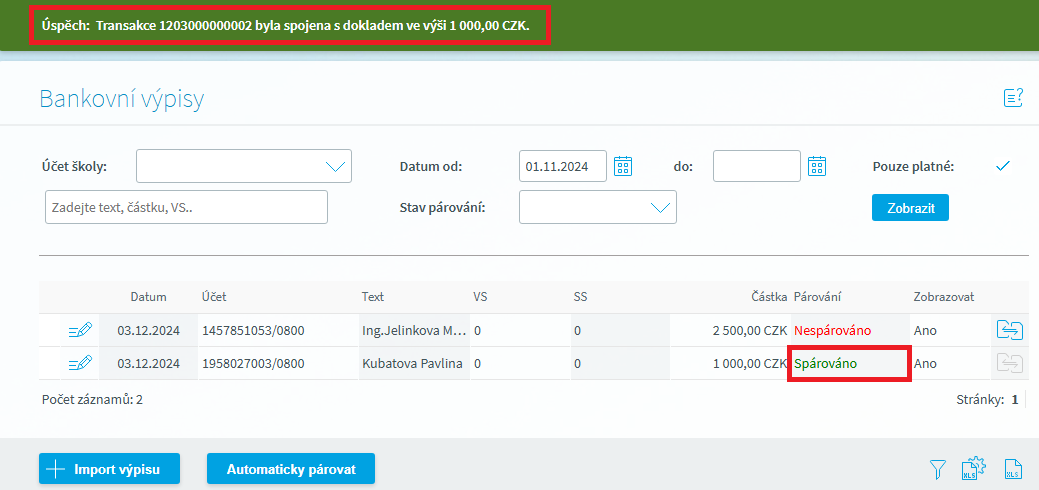
Poznámka: Pokud si po dokončení spárování položky bankovního výpisu dohledáme na formuláři Vystavené doklady v menu Ostatní moduly - Platby příslušný platební doklad, uvidíme u něj v polích Zbývá uhradit a Stav úhrady aktuální informace, týkající se tohoto dokladu. Pokud úhrada z bankovního výpisu proběhla kompletně, bude platební doklad ve stavu Uhrazeno: