Konzultační hodiny
Přihlášení na konzultace
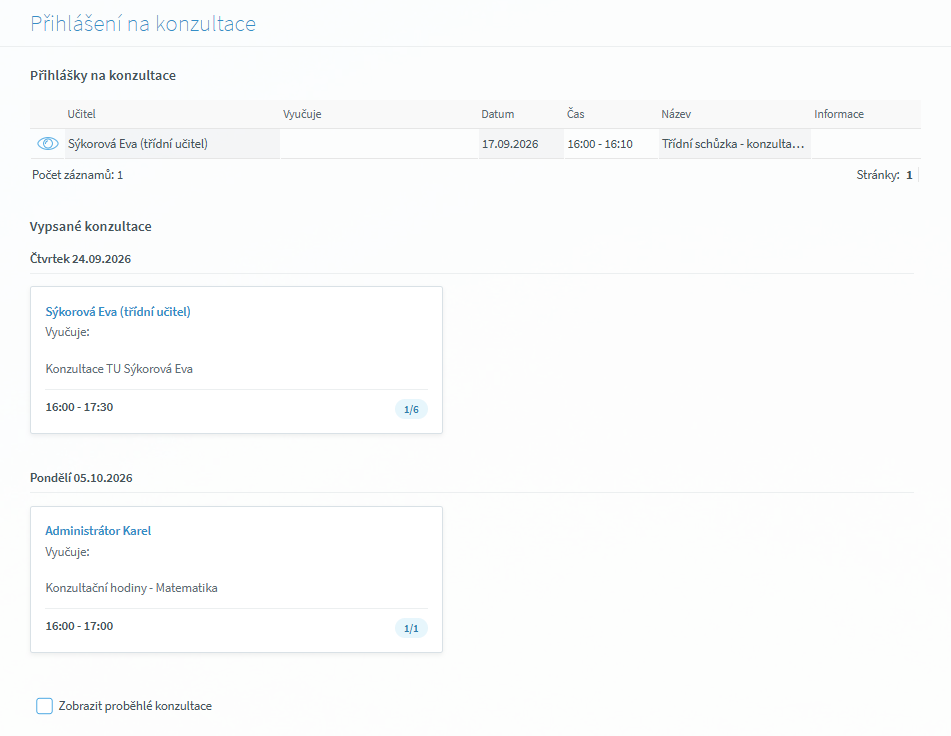
Formulář slouží zákonnému zástupci nebo žákovi k zobrazení vypsaných konzultací a ke správě vlastních přihlášek. Dostaneme se na něj pomocí menu Ostatní moduly – Konzultační hodiny – Přihlášení na konzultace.
Upozornění: Funkčnost Konzultační hodiny je prozatím dostupná pouze ve webové aplikaci.
Dostupnost přihlášení
Možnost přihlásit se na konzultaci nebo se z ní odhlásit se v účtu zákonného zástupce nebo žáka zobrazuje pouze v období nastaveném školou v polích Registrace umožněna od a Registrace umožněna do. Mimo toto období přihlášku ani odhlášku nelze provést.
Přihlášky na konzultace
V horní části formuláře je uveden přehled konzultací, na které je uživatel aktuálně přihlášen. Každý řádek představuje jednu rezervaci.
Učitel – jméno učitele, u kterého je konzultace rezervována.
Vyučuje – doplňující informace o výuce nebo předmětu, pokud je u konzultace uvedena.
Datum – den konání rezervované konzultace.
Čas – čas vybraného konzultačního termínu.
Název – název konzultace zadaný školou.
Informace – doplňující sdělení školy nebo učitele, pokud bylo ke konzultaci zadáno.
Kliknutím na ikonu oka na začátku řádku otevřeme podrobnosti přihlášky. V detailu lze během povoleného registračního období provést také odhlášení z termínu.
Vypsané konzultace
V části Vypsané konzultace jsou po jednotlivých dnech zobrazeny konzultace, na které se může uživatel přihlásit. Každá konzultace je zobrazena jako samostatná karta.
Datum nad kartou – den, pro který je konzultace vypsána.
Jméno učitele – učitel, který konzultaci poskytuje.
Vyučuje – informace o předmětu nebo výuce, pokud je vyplněna.
Název konzultace – stručné označení tématu nebo účelu konzultace.
Čas – celkový časový rozsah vypsaných konzultačních hodin.
Obsazenost – údaj v pravém dolním rohu karty, například 1/6, uvádí počet obsazených termínů z jejich celkového počtu.
Přihlášení na volný termín
1.V části Vypsané konzultace vyhledáme požadovaný den a učitele.
2.Klikneme na kartu vybrané konzultace. Zobrazí se její detail s nabídkou jednotlivých časových termínů.
3.Vybereme volný termín a provedeme přihlášení.
4.Po úspěšném přihlášení se rezervace zobrazí v horní části formuláře v přehledu Přihlášky na konzultace a zvýší se údaj o obsazenosti konzultace.
Odhlášení z konzultace
1.V přehledu Přihlášky na konzultace vyhledáme rezervaci, kterou chceme zrušit.
2.Pomocí ikony oka otevřeme detail přihlášky.
3.Zvolíme odhlášení z rezervovaného termínu.
4.Po odhlášení se rezervace odstraní z přehledu přihlášek a termín se znovu uvolní pro další zájemce.
Upozornění: Přihlášení i odhlášení musí být provedeno do konce registračního období. Pokud již registrační období skončilo, je nutné případnou změnu řešit s učitelem nebo administrátorem školy, kteří mohou přihlášku spravovat v detailu konzultace.
Zobrazení proběhlých konzultací
Zaškrtnutím pole Zobrazit proběhlé konzultace v dolní části formuláře doplníme do nabídky také konzultace, jejichž datum konání již uplynulo. Tato volba slouží především k nahlédnutí do historie; na proběhlé konzultace se již nelze přihlásit.
Obr. Formulář přihlášení na konzultace v rozhraní zákonného zástupce/žáka